۱۳۸۹ دی ۲۵, شنبه

راههای افزایش طول عمر اب تاپ


در این مقاله قصد داریم راه هایی را ذکر کنیم که باعث میشود لپ تاپ شما عمر بیش تری بکند . معمولا افرادی که از لپ تاپ استفاده میکنند ، گاهی اوقات پس از تنها یک ماه استفاده از لپ تاپشان مشاهده میکنند که هر روز یکی از قسمت های لپ تاپ خراب میشود!

اگر می خواهید شما هم به سرنوشتی همانند این افراد دچار نشوید ، توصیه میکنیم تا آخر این مقاله را مطالعه فرمایید .

ما در این مقاله نگاهی کوتاه و جامع به بهترین و کاربردی ترین و مهم ترین عواملی که یک لپ تاپ را سلامت نگه میدارد خواهیم پرداخت .

لپ تاپ ها می توانند همانند یک رایانه رو میزی مدت ها عمر کنند ولی  اگر به طور صحیح از آن ها استفاده نشود ، ممکن است در مدت بسیار کوتاهی از کار بی افتند .

الف ) با لپ تاپ بیش تر  آشنا شوید :

لپ‌تاپ (به انگلیسی: Laptop) به رایانه همراه، کوچک و نسبتاً سبک گفته می‌شود. وزن آن معمولاً بین۱ تا ۳ کیلو  است که به اندازه و مواد مصرف شده در ساخت آن بستگی دارد. این رایانه کوچک‌تر از رایانه‌های رومیزی است و می‌تواند با یک باتری کارکند و یا از یک آداپتور AC/DC خارجی در آن استفاده می‌شود. بسیاری از آن‌ها چند سلول ۳ ولت دارند که در اجرای عملکرد ساعت و دیگر فرآیندها در هنگام قطع برق مفید است. laptopمولفه‌ها نیز مانند دسک تاپ هستند و مانند آن عمل می‌کنند ولی برای استفاده متحرک به صورت بهینه درآمده‌اند. لپ تاپ‌ها دارای صفحه نمایش بلور مایع می‌باشند و چند طرح حافظه درآن‌ها برای RAM در نظر گرفته شده‌است. SO-DIMM یک DIMM بزرگ است. علاوه بر صفحه کلید داخلی در آن‌ها از خط اشاره استفاده می‌شود ولی صفحه کلید خارجی و موس نیز قابل استفاده هستند.                                                                                            (ویکی پدیا )

ب) چرا باید از لپ تاب نگهداری کنیم ؟

لپ تاپ ها جایگزین خوبی برای رایانه های رومیزی هستند و بیش تر کار های آن ها را می کنند ولی با این حال تفاوت اصلی آن ها با رایانه های رومیزی میزان مقاومت آن ها در شرایط مختلف ، متفاوت است .

لذا باید همیشه به این نکته توجه داشت که لپ تاپ هرچه قدر هم که مقاوم در برابر شرایط باشد باز هم باید نکاتی را برای حفظ سلامت لپ تاپ را انجام داد چرا که لپ تاپ ها با توجه به ویژگی هایی که دارند نیاز به مراقبت هایی نیز دارند که در ادامه به آنها اشاره خواهیم کرد.

البته باید این را هم متذکر شد امروزه با پیشرفته تر شدن وسائل مختلف بیش تر کار هایی را که لازم بود زمانی خودمان برای حفظ و نگهداری لپ تاپمان انجام دهیم را انجام میدهند . مثلا زمانی لازم بود که اگر مدت زیادی صفحه نمایش روشن و بدون استفاده است باید از محافظ صفحه نمایش (اسکرین سیور ) استاده کرد در غیر این صورت به صفحه نمایش آسیب وارد میشود ولی حالا اگر ساعت ها و روز ها صفحه نمایش بدون هیچ تغییر و حرکتی نیز روشن بماند دچار هیچ مشکلی نشده و به کارش ادامه خواهد داد.

شایان ذکر است با این حال که کار ها رفته رفته پیش به سوی اتوماتیک و خودکار شدن میروند ولی باز هم انسان ها هستند که حرف اول را میزنند و نقش اصلی را بر عهده دارند . خیلی از کار ها وجود دارند که بدون وجود انسان هرگز معنی نخواهند یافت و جز با وجود انسان تحقق نمیابند .

لپ تاپ را تمیز نگه دارید ! :
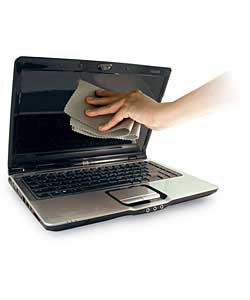

چون  لپ تاپ ها بیش  تر با محیط و خصوصا دست ها در تماس هستندباید توجه داشته باشید که لپ تاپ ها خیلی زود کثیف میشوند و این عمر باعث کاهش طل عمر لپ تاپ میشود . برای همین همیشه سعی کنید لپ تاپ خود را تمیز نگه دارید چرا که علاوه بر اینکه باعث افزایش طول عمر لپ تاپ میشود بلکه زیبای لپ تاپ را هم تشدید میکند.

همواره میتوانید برای تمیز کردن لپ تاپ از پارچه نخی مرطوب نم نماک استفاده کنید و یا اینکه از محلول های تمیز کننده موجود در بازار که مخصوص همین کار هستند استفاده کنید ، این محصول نسبت به کاربردش قیمت ارزانی دارد .

توصیه میکنیم که حتما برای تمیز کردن صفحه مانیتور (نمایش) لپ تاپ از پارچه نخی مرطوب استفاده شود .

زیاد روی تاچ پد فشار نیاورید :


یکی از عوامل مهم در طول عمر لپ تاپ و به خصوص همان تاچ پد این است که نباید زیاد روی آن فشار آورد زیرا همان طور که مشخص است تاچ پد یکی از نیاز های مهم هر لپ تاپ است خصوصا هنگامی که ماوس همراه نداشته باشید .

لذا از فشاور اوردن روی صفحه تاچ پد خود داری کنید و سعی کنید اگر از دکمه های آن استفاده می کنید آن ها را به آرامی فشار دهید .

لپ تاپ را مستقیم به برق وصل نکنید ! :

یکی از دلایل خرابی سریع لپ تاپ ها اتصال مستقیم لپ تاپ به برق است ، اگر دقت کرده باشید هنگامی که لپ تاپ را به برق وصل میکنید گاهی اوقات جرقه های کوچکی در اطراف پیریز به راحتی قابل مشاهده اند ، همین جرقه ها یا به قولی نوسانات برق باعث میشود که به لپ تاپ آسیب جدی وارد شود.

استفاده از پیریز ها یا سه راهی ها یا محافظ ها جریان برق میتواند این مشکل را تا حد زیادی بر طرف کند .

توصیه می شود لپ تاپ را مستقیم به برق وصل نکنید .

باتری را دربیاورید :

اگر از آن دسته کاربرانی هستید که مثل من مدت زیادی را پشت لپ تاپ سپری میکنید و به طور کل لپ تاپتان مدت زیاد روشن است ، باید باتری لپ تاپ خود را در آوردید در غیر این صورت به صورت جدی به باتری لپ تاپ شما آسیب وارد میشود.

اما این خارج کردن باتری از لپ تاپ و گذاشتن ان در جایی دیگر باید هر چند وقت یک بار از باتری لپ تاپ دوباره استفاده شود ، در غیر این صورت امکان خراب شدن باتری افزایش میابد .

کول پد ( میز لپ تاپ ) :
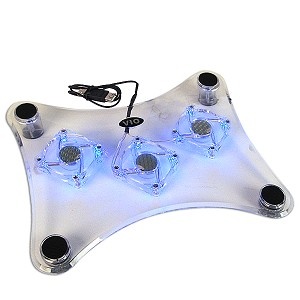

اگر با لپ تاپتان زیاد کار میکنید و مدام روی آن فشار می آورید باید از وسیله یی به نام کول پد (میز لپ تاپ) استفاده کنید .

این وسیله دارای پایه هایی بالاتر از سطح زمین هستند و چندین خنک کننده ( فن ) همراه خود دارند که باعث خنک شدن و بهبود کار آیی لپ تاپ شما میشود این دستگاه ها عمدتا از برق یو اس بی (Usb ) استفاده میکنند و به شدت کم مصرفند و خیلی کم از باتری استفاده می کنند .

اگر عجله دارید :


اگر همیشه دوست دارید که رایانه تان یا لپ تاپ شما سریع بالا بیایید میتوانید سیستم خود را هایبرنت( hibernate) کنید با این عمل شما قادر خواهید بود خیلی سریع تر از قبل وارد محیط سیستم عامل (ویندوز) شوید و برنامه هایتان را اجرا کنید .
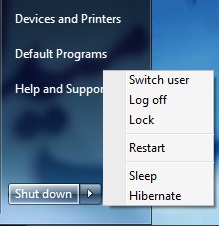
برای فعال کردن این گزینه در سیستم عامل ویندوز هفت می توانید هنگام خاموش کردن همانند شکل زیر روی گزینه ای که همانند فلش است ماوس را نگه دارید تا کادر گزینه ها باز شود و پس از آن باید گزینه هایبرنت را انتخاب کنید .

درایو لپ تاپ شما :

سعی کنید کمتر از رایتر لپ تاپ استفاده کنید یا اگر استفاده میکنید از سی دی ها و دی وی دی های خش دار استفاده نکنید چرا که باعث خرابی و اسیب رساندن به لنز درایو میشود.

موقعی که از دی وی دی یا سی دی رایتر استفاده می کنید حتما نوت بوک را به برق متصل کنید. چون رایترها جریان بسیار بالایی را از منبع تغذیه کشیده و اگر صرفا از باتری استفاده شود به آن آسیب می رساند چون در این حالت باتری با سرعت زیادی دشارژ می شود. حتی در حالتی که باتری کاملا شارژ نباشد ممکن است نوت بوک خاموش شده و دیسک نوری شما بسوزد. به همین خاطر در لپ تاپ های مدرن امروزی اگر شارژ باتری کم باشد، لپ تاپ به طور خودکار درایو نوری را خاموش می کند.

حمل و نقل نوت بوک :


اگر می خواهید لپ تاپ خود را جابه جا کنید باید همواره نکاتی را رعایت کنید در غیر این صورت لپ تاپ شما آسیب های جدی را جبران خواهد کرد از جمله آن ها می توان به موارد زیر اشاره کرد:

*  چنانچه در داخل درایو خود سی دی یا دی وی دی دارید قبل از حمل لپ تاپ  آنرا خارج نمائید .

نوت بوک را خاموش کنید یکی از قسمت های مهم و آسیب پذیر لپ تاپ هارد دیسک آن است که باید بسیار مراقبت شود به  همین دلیل در لپ تاپ های جدید قابلیت HDD Protection تعبیه شده است. به طوری که اگر ضربه ای به لپ تاپ بخورد وقتی لپ تاپ روشن است، هارد را خاموش می کند تا از صدمه به آن جلوگیری کند.

لپ تاپ خود را از مواجه با گرمای شدید یا ضربات جانبی یا تکان های شدید دور نگه دارید .

هر گونه کابل و وسایل متصل به لپ تاپ مثل کابل شبکه ، سیم ماوس یا اسپیکر (بلند گو ) را از لپ تاپ جدا کنید.

صفحه نمایش را به طور کامل ببندید طوری که در جای مخصوص به خودش قرار گیرد .

بهتر است برای جلوگیری از بروز هر گونه حادثه که ممکن است لپ تاپ شما را تحدید کند از کیف های مخصوص لپ تاپ استفاده کنید .

لپ تاپ خود را از مواجه با گرمای شدید یا ضربات جانبی یا تکان های شدید دور نگه دارید .

صفحه نمایش لپ تاپ :


به هیچ عنوان دست خود را به صفحه نمایش نزنید یا از برخورد هرگونه شی تیزی مثل کلید یا پیچ گوشتی به آن جلوگیری کنید چرا که به شدت اسیب پذیر است و به راحتی خراب میشود.

همان طور که گفته شد برای تمیز کردن صفحه نمایش از یک پارچه نخی نمناک استفاده کنید یا از تمیز کنده هایی که به این منظور تهیه شده استفاده کنید.

بهتر است در هنگام تمیز کردن لپ تاپ آن را خاموش کنید .


از نرم افزار ها و ضد ویروس های مناسب و سبک استفاده کنیم !:

سعی کنید از ضد ویروسی سبک و قوی برای لپ تاپ خود استفاده کنید تا مقدار کمتری از پردازنده را اشغال کند و سرعت لپ تاپ را پایین نیاورد .

نرم افزار های مناسب را روی لپ تاپ خود نصب کنید از نصب نرم افزار هایی که اطمینان ندارید که نرم افزار اند یا بد افزار خود داری کنید یا قبل از نصب آن را ویروس یابی کنید .

سعی کنید از لایسنس ها و نرم افزار های اورجینال و اصل شرکت نرم افزاری  استفاده کنید مخصوصا سیستم عامل که اگر از نسخه های کرک آن استفاده کنید شما و لپ تاپتان را با مشکل مواجه می کنید و مجبورید هر چند وقت یک بار سیستم عاملتان را عوض کنید .

در پایان :

همان طور که مشاهده کردید این راه های بسیار آسان هستند و صد البته ارزان ، مطمئن باشید که اگر نکاتی را که ذکر شد را رعایت کنید ، لپ تاپتان را بیمه خواهید کرد و به طول عمرش خواهید افزود .

ما در این مقاله سعی کردیم نگاهی کوتاه و جامع به نکات مهم و تاثیر گذاری که باعث افزایش عمر لپ تاپ میشود را یاد آور شویم .

لپ تاپ ها ابزاری کاربردی و بسیار ظریف هستند ، مراقب آن ها باشید که خیلی زود ممکن است خراب شوند .

سعی کنید که روی کیبورد (صفحه کلید ) لپ تاپ هم زیاد فشار نیاورید چون گاهی اوقات کلید ها ازجایشان ممکن است در بیایند و جا انداختن دوباره آن ها کاری بسیار دشوار و تخصصی است .

اگر بار اول است که از باتری لپ تاپ استفاده میکنید . لپ تاپ را خاموش کنید و آن را به مدت ۱۱ الی ۱۲ ساعت زیر شارژ بگذارید .-- 


Regards
Arman Shirzadi


۱۳۸۹ دی ۲۰, دوشنبه

مانیتورینگ پهنای باند اینترنت


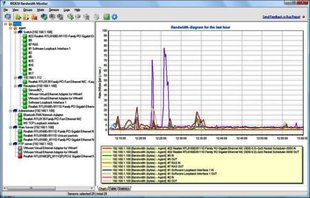
بیشتر اوقات کاربران نیاز دارند تا مقدار پهنای باند خود را بدانند و میزان سرعت آپلود و دانلود خود را نیز بسنجند و حتی در مواردی که کاربران در ماه محدودیت حجمی دارند نیاز به برنامه‌ای دارند که میزان خروجی و ورودی اطلاعات آن‌ها را اندازه‌گیری کرده و گزارش کند. Bandwidth Monitor یکی از نرم‌افزارهای قدرتمند در این زمینه می‌باشد. این نرم‌افزار با اکثر شبکه‌های اتصال از قبیل modem, ISDN, DSL, ADSL, cable modem, Ethernet cards, wireless, VPN کار می‌کند و قابلیت مانیتورینگ آن‌ها را دارد.

ویژگی‌های کلیدی نرم افزار Bandwidth Monitor:
- مانیتورینگ پهنای باند شبکه
- مانیتورینگ پهنای باند اینترنت
- نمایش لحظه‌ای مانیتورینگ به صورت نموداری و عددی
- مانیتورینگ چندین شبکه به صورت هم‌زمان
- سنجش میزان سرعت ورودی و خروجی داده‌ها
- کار با اکثر اتصالات شبکه‌ای (modem, ISDN, DSL, ADSL, cable modem, wireless network cards, Ethernet cards, VPN)
- ارائه گزارش به صورت روزانه، هفتگی، ماهانه و خلاصه به صورت Text, HTML و CSV
- نمایش آمار و مانیتورینگ به دو صورت KB/sec و kbps
- قابلیت تنظیم برنامه جهت هشدار دادن در استفاده پهنای باند با روشهای مختلف
- قابلین نمایش آپلود و دانلود در یک مدت زمان خاص با استفاده از Stopwatch
- شخصی سازی رنگ و فونت برنامه
- نمایش میانگین سرعت دانلود و آپلود

لینک دانلود: (۷٫۴۶ مگابایت)

http://parsaspace.com/files/5960768884/DBM_www.araddownload.com_.rar.html

لینک کمکی:

http://hotfile.com/dl/94203205/7bbd813/DBM.rar.html

--
!من هیچ پستی  را با مشخصات فرستنده و امضای آن فروارد نمیکنم

Regards
Arman Shirzadi


ساختن یک شبکه بی سیم خانگی

به طور کلی واژهٔ شبکه را می‌توان به هر مجموعه یا سیستم درون پیوندی(interconnected) نسبت داد و هدف از آن به اشتراک گذاری یک قابلیت یا توانایی بین دو سیستم در محدودهٔ مکان و زمان است که در حالت مطلوب محدودیت مکانی و زمانی ندارد.

شبکه و ابزار های شبکه امروزه کاربرد های زیادی دارند و برای استفاده درست از آنها باید به نکات زیادی توجه کنید که در این مقاله قصد داریم به بعضی از نکات مهم و آموزش های کاربردی بپردازیم که میتوانید در پایین مطالعه کنید.

ساختن یک شبکه بی سیم ad-hoc

بهترین راه برای انتقال فایل ها از یک کامپیوتر به کامپیوتر دیگر چیست ؟ شما میتوانید از یک فلش مموری یا یک سرویس اینترنتی مانند Dropbox استفاده کنید ، اما یک ارتباط شبکه همیشه بهترین و مقرون به صرفه ترین انتخاب است . شما ممکن است فکر کنید که هر ۲ کامپیوتر نیاز دارند که به یک شبکه عمومی

برای استفاده از شبکه  دسترسی داشته باشند ، اما در واقعیت اینطور نیست .

با تشکر از شبکه ad-hoc ( یک طرح از پیش ساخته شده در سیستم عامل ویندوز ) هر ۲ لپتاپ که دارای سیستم Wi-Fi فعال و در حال استفاده باشند میتوانند اطلاعات خود را به اشتراک بگذارند و به صورت شبکه یا استفاده از حالت LAN به صورت بازی اشتراکی انجام دهند .

نصب و راه اندازی یک شبکه ad-hoc در ویندوز ویستا یا ۷ به صورت شگفت انگیزی ساده است !

ما راه را به شما نشان می دهیم .

میزبانی یک شبکه ad-hoc

بر روی کامپیوتری که شما میخواهید آن را به عنوان میزبان انتخاب کنید ، بر روی آیکون سیگنال اتصال وایرلس سمت راست نوار وظیفه کلیک کنید . بر روی گزینه Open Network and Sharing Center کلیک کنید ، و سپس گزینه Set up a new connection network را کلیک کنید .

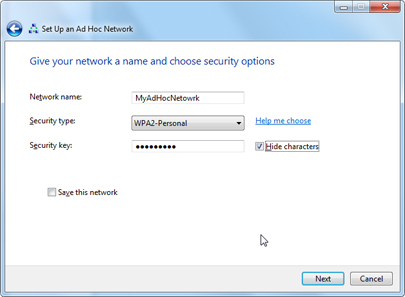
اگر این اولین باری است که از شبکه ad-hoc استفاده میکنید ، از شما اسم شبکه و پسورد برای شبکه پرسیده خواهد شد ( تصویر A ) . این تمام کاری است که شما باید انجام دهید .

بقیه مراحل نصب را کلیک کنید تا زمانی که شبکه شما آماده به کار شود . ضمناً به خاطر داشته باشید با ایجاد یک شبکه ad-hoc شما از تمامی شبکه های وایرلس که متصل هستید ، قطع ارتباط میشوید .

اتصال به یک شبکه ad-hoc

برای اتصال به یک شبکه ad-hoc ، شما باید طبق روال عادی که به هر شبکه وایرلس وصل میشوید ، به همان روش عمل کنید . برای این کار کافی است شما شبکه ad-hoc را از منو شبکه ها انتخاب کرده و سپس پسورد خود را وارد کنید .

به همین راحتی !

استفاده ی شبکه های ad-hoc

این گونه شبکه برای استفاده های زیر مناسب است :

- انتقال فایل بین کامپیوترها

- اجرای بازی تحت شبکه با استفاده از شبکه LAN

- انتقال فایل های صوتی و تصویری از لپتاپ دوستان

- به اشتراک گذاری یک کانکشن اینترنت با سیم

مواردی که نمیتوان از شبکه ad-hoc استفاده کرد:

- استفاده به عنوان Router ( برای این کار کامپیوتر اصلی باید روشن باشد )

- به اشتراک گذاری فایل ها در موبایل ( کامپیوتر اصلی نمیتواند همزمان به ۲ شبکه وایرلس وصل شود )

استفاده از اشتراک گذاری اینترنت

شبکه ad-hoc زمانی که با یک اتصال اینترنت ترکیب میشود ، یک ساختار از پیش تعریف شده برای سیستم عامل ویندوز که به شما اجازه میدهد از یک خط اینترنت به چند کامپیوتر انتقال دهید بسیار قدرتمند تر میشود.

شما چه زمانی به اشتراک گذاری یک خط اینترنت نیاز دارید ؟

این قابلیت میتواند هر زمانی که شما یک خط اینترنت داشته باشید و چندین لپتاپ که میخواهید به اینترنت وصل کنید ، مفید باشد.

برخی از هتل ها ، برای مثال ، هنوز هم برای دسترسی به اینترنت یک خط کابل شبکه ارائه میدهند . علاوه بر این ، یک اشتراک اتصال اینترنت به شما اجازه میدهد که یک کانکشن شبکه خصوصی را نیز به اشتراک بگذارید ، و این میتواند یک راه برای اتصال یک کامپیوتر بدون نیاز به داشتن یک کارت شبکه وایرلس ارائه دهد .

نصب اشتراک اتصال اینترنت

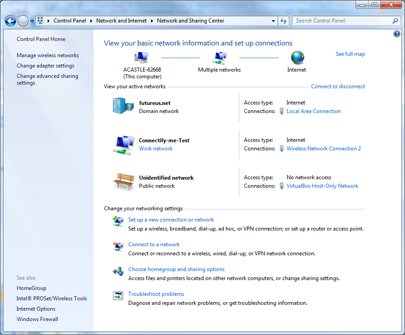
برای نصب اشتراک اتصال اینترنت ، منو Network Connection را که در در Control Panel یافت میشود را باز کنید ، زیر گزینه Network and Internet ، و گزینه Network and Sharing Center (تصویر پایین) . به خاطر داشته باشید که اگر شما فقط یک اتصال شبکه برای کامپیوتر خود داشته باشید دسترسی به این منو را ندارید .

این بدان معنی است چون یک اشتراک اتصال به اینترنت به ۲ کانکشن احتیاج دارد . یکی برای اتصال به اینترنت و دیگری برای اتصال به کامپیوترهای دیگر ( برای اشتراک گذاری اینترنت ) ، در قسمت Network and Sharing Center ، برای اشتراک گذاری بر روی گزینه Internet connection کلیک کنید و سپس گزینه Properties را انتخاب کنید .

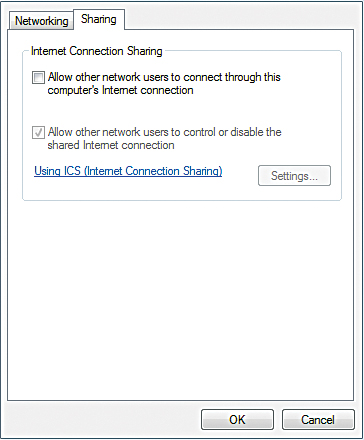
در صفحه باز شده ، بر روی تب Sharing کلیک کنید ، سپس گزینه ی "Allow other network users to connect through this computer's Internet connection" را تیک دار کنید ( تصویر بالا ) .

حالا ، هر کامپیوتری که به این کامپیوتر شبکه شده باشد ، قادر خواهد بود که به راحتی به اینترنت وصل شود.

چیزی  که  باید در ذهن  داشته  باشید این است  که هر  کامپیوتری  که  قصد  استفاده  از اینترنت  را دارد ، نیاز  دارد  که با یک Ip داینامیک  نصب شود . اگر شما  آن  تنظیمات را در گذشته  تغییر  داده اید ، شما باید به  پنجره Properties در Network Connection بروید و آن را به تنظیمات  گذشته  برگردانید .

با ترکیب این ویژگی به همراه شبکه ad-hoc قبلی ، شما میتوانید به راحتی از یک اتصال سیمی برای چندین دستگاه بی سیم استفاده کنید . بدون نیاز به نصب نرم افزار یا سخت افزار جدید .

پهنای باند خود را با نرم افزار متن باز مشاهده کنید

اگر شما بعضی از تکنیک های اشتراک گذاری اینترنت که ما در این آموزش به شما نشان داده ایم استفاده کنید، شما ممکن است خودتان را در یک محدودیت که از طرف شرکت ارائه دهنده بیابید . برای اینکه به شما کمک کنیم که در طرف خوب شبکه بمانید ، ما به شما یک سری نرم افزار متن باز مجانی معرفی میکنیم که به شما این امکان را بدهد که بتوانید مراقب اتصالات خود باشید .

نرم افزار Bandwidth Monitor Pro

Bandwidth Monitor Pro نسخه ۳٫۲ یک نرم افزار سودمند ، ابزار متن باز است که ما پیدا کردیم که به سادگی و آسانی هرچه تمام تر میتوانید استفاده کنید . نصب این نرم افزار سریع و بدون دردسر است ، و پس از راه اندازی اولیه ، شما با یک صفحه ساده مواجه میشوید .

اجازه ندهید که سادگی صفحه یا زدن یک دکمه شما رو گول بزند . همه ی  تنظیمات داخل برنامه در یک کلیک راست خلاصه شده است . در منو Setting ، تنظیمات بسیاری برای بازی کردن وجود دارد ( تصویر بالا ) . شما میتوانید پنجره و تنظیمات خود را به صورت سفارشی و دلخواه خود بر اساس نیاز هایی که از برنامه دارید  تنظیم کنید .

یک گزینه کاربردی دیگر ، گزینه ای به اسم دوره یا همان Period .جود دارد ، که به شما اجازه میدهد که یک دوره از زمان را که میخواهید از نرم افزار استفاده کنید یا نرم افزار در حال استفاده باشد را مشخص کنید .

به صورت پیش فرض ،  نرم افزار Bandwidth Monitor Pro به صورت استاندارد ۲۴ ساعت یا به صورت استفاده ی کار در خود ذخیره کرده است . اما این کار میتواند با چند کلیک ساده نیز انجام گیرد ، شما میتوانید یک روز از ماه را که میخواهید شروع به مانیتور کردن پهنای باند کنید و زمانی که میخواهید مانیتورینگ را خاتمه دهید را مشخص کنید .

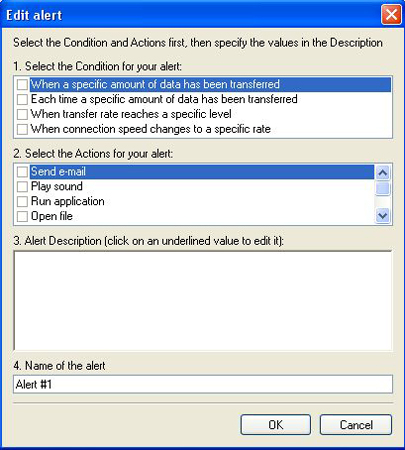
چندین ظاهر برای برنامه Bandwidth Monitor Pro وجود دارد که شما میتوانید آنها را سفارشی کنید ، اما در کنار این قضایا مهمترین انتخاب در منو Setting گزینه سیستم هشدار Email است . با کلیک بر روی تب Alerts ( تصویر بالا ) یک منو به بالا میکشد که به شما اجازه میدهد که وضعیت های زمانی که یک ایمیل برای شما ارسال میشود انتخاب کنید . به طور مثال شما میخواهید متوجه شوید که از ظرفیت پهنای باند شما استفاده میشود .

به اشتراک گذاری یک ایستگاه وایرلس

بالاخره ، ما به شما چند ابزار عالی تحت سیستم عامل ویندوز برای ساخت ، دسترسی و به اشتراک گذاری انواع شبکه ها نشان دادیم . هرچند ، اگر شما مسیر را دنبال کرده باشید ، متوجه میشوید که یک قابلیت وجود دارد که به طور واضح وجود ندارد . یک قابلیت که شبکه WiFi را به صورت وایرلس ( بی سیم ) به اشتراک میگذارد .

اگرچه هیچ چیز در مورد شبکه های ad-hoc یا اشتراک گذاری اینترنت که غیرممکن کند وجود ندارد ، واقعیت ساده این است که اکثر کامپیوتر های شخصی برای استفاده بیش از یک دسترسی به شبکه ایجاد نشده اند ، بدان معنی است که شما به کمک ها و راهنماهای اضافه نیاز دارید که به Connectify هم معروف است.

شاید شما بپرسید که چرا میخواهید یک بستر اتصال اینترنت WiFi را به صورت وایرلس به اشتراک بگذارید؟ خب ، اولا ، به شما اجازه میدهد که دسترسی به یک شبکه که ممکن است به سختی قابل دسترسی باشد را میدهد . برای مثال ، یک ایستگاه وایرلس در فرودگاه یا هتل که از پیش پرداخت شده . ما به شما اجازه اخلاقی و پیامد های قانونی را میدهیم .

حتی اگر شما نخواهید که یک ایستگاه اینترنتی را به چندین یوزر اشتراک دهی کنید ، شما میتوانید از Connectify برای استفاده از چندین دروازه برروی یک درگاه اتصال اینترنت استفاده  کنید . برای مثال ، با Connectify شما میتوانید به Smart Phone خود یک دسترسی Wifi به یک ایستگاه Wifi دیگر که شما برای کامپیوتر خود پرداخت کرده اید ، یا به یک شبکه ی سیمی بدهید .

ساختن یک اتصال

ابتدا به مسیر زیر بروید » www.connectify.me بروید و لینک دانلود سمت راست صفحه را انتخاب کنید، سپس برنامه را برای نصب اجرا کنید . نصب نرم افزار بسیار ساده و راحت است ، اما توجه داشته باشید که سعی میکند چندین ***** در پردازش ها نصب کند . پس مراقب باشید که گزینه No Thanks را در تصویر F بزنید .

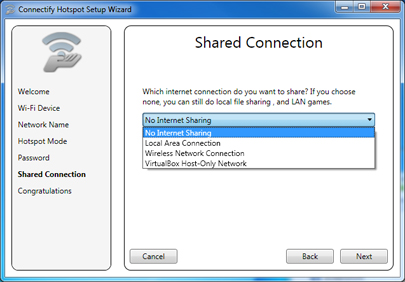
برای اولین بار که Connectify را اجرا میکنید ، این به صورت اتوماتیک مراحل نصب را به صورت از پیش تعریف شده اجرا میکند . این از شما برای اطلاعات ساده میپرسد مانند نام شبکه و پسورد ، اما این از شما میپرسد که چطور اتصال به اشتراک گذاشته ای میخواهید نصب کنید.

این هم چند گزینه انتخاب برای شما

- هیچ بستر اینترنتی به اشتراک گذاشته نشود:

این گزینه هیچ بستر اینترنتی را به اشتراک نمیگذارد ( همانطور که شما مهمان هستید ) اما با این کار یک شبکه ad-hoc برقرار میشود ، که به شما اجازه میدهد که فایل های مورد نظر خود را انتقال دهید و یا با استفاده از شبکه LAN بازی شبکه ای انجام دهید .

- اتصال شبکه محلی:

این گزینه دسترسی به شبکه LAN که کامپیوتر میزبان به آن متصل است را ایجاد میکند . این گزینه را در صورتی که میخواهید یک شبکه LAN را به صورت وایرلس به اشتراک بگذارید انتخاب کنید .

- اتصال یک شبکه بی سیم:

این گزینه نسبت به بقیه گزینه های دیگر برای شما جذاب تر است – این به شما اجازه میدهد تا یک شبکه وایرلس را به اشتراک بگذارید . مانند یک درگاه موبایل .

شبکه با VirtualBox به صورت فقط میزبان ، این گزینه به شما این اختیار را میدهد تا یک شبکه خاص مجازی را با استفاده از نرم افزار مجازی ساز VirtualBox به اشتراک بگذارید . شما احتمالا به این گزینه احتیاج پیدا نخواهید کرد

بعد از نصب نرم افزار ، زمانی که شما Connectify را اجرا کردید ، این برنامه به صورت مستقیم به *** سیستم شما میرود . اگر شما بر روی این گزینه کلیک کنید ، این پنجره تنظیمات را که شما میتوانید تنظیمات شبکه خود را تغییر دهید برای شما باز میکند ، و همچنین کسانی که به شبکه متصل هستند را مشاهده کنید ، یا کسی که اخیرا به شبکه متصل بود است ( تصویر بالا) .

اگر شما بر روی یکی از کاربران کلیک راست کنید، شما میتوانید آنها را متوقف کنید ، به آنها نمای اختصاصی بدهید ، یا بر روی دکمه Explore کلید کنید تا پوشه های به اشتراک گذاشته شده بر روی آن کامپیوتر را مشاهده کنید .

سیگنال های شبکه وایرلس خود را تقویت کنید

راه دیگر برای استفاده از Connectify این است که قدرت سیگنال وایرلس خود را افزایش دهید . این توضیح به این دلیل است که Connectify میتوانید هر کامپیوتری را به عنوان یک مقصد شروع تبدیل کند ، شما میتوانید لپتاپ قدیمی را به یک ایستگاه وایرلس به صورت رایگان تبدیل کنید .

اتصال اینترنت خود را عیب یابی کنید

در این روزها و زمان سیمی ، هیچ چیز به همان اندازه که خود را به صورت متصل نشده ببینید خسته کننده و مهم نیست . چیزی که از این بدتر است این است که با یک اتصال اینترنت گران ، شما غالبا هیچ نظری در مورد اینکه چه اتفاقی میوفتد ندارید . صفحه های وب سایت های اینترنتی بارگذاری نمیشوند . اما این بر عهده شماست که بفهمید چرا چنین اتفاقی رخ میدهد .

شبکه یک تجارت فریب دهنده است و هزاران مسئله پیچیده و گمراه کننده وجود دارد که باعث میشود شما اشتباه کنید ، اما بیشتر مواقع مسیر دلیل یکی از چند مشکلات ساده است . به همراه اینکه این را در ذهن خود نگه میدارید ، این یک لیست عیب یابی ساده است .

مسیریاب ( روتر ) خود را ریستارت کنید

اکثر کاربران کامپیوتر همیشه این را میدانند اما به هرحال این مهم است که این بدترین حاکی است . قبل از اینکه وقت خود را صرف پیدا کردن مشکل کنید ، یک بار مودم و روتر خود را به صورت کامل خاموش و روشن کنید یا به عبارت دیگر ریستارت کنید.

خوشبختانه با این کار مشکل شما حل خواهد شد و شما این مرحله از آموزش را گذرانده اید . اگر این روش کمک نکرد ، به ادامه آموزش توجه کنید .اگر شما با چندین بار ریستارت کردن روتر خود موفق نشدید ، شما ممکن است آن را سربار کنید.

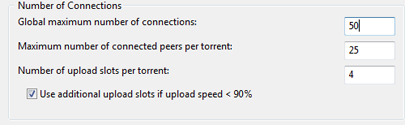
به صورت معمول ، نرم افزار BitTorrent و دیگر نرم افزار ها که شبیه سازی اتصال های اینترنتی بسیار و بسیاری باز میکند ، میتواند یک روتر اوراق یا قدیمی را تحمل کند . با کاهش دادن تعدادی از آپلود ها و دانلود ها در قسمت سرویس گیرنده نرم افزار BitTorrent ممکن است مشکل را برطرف کند . با توجه به قیمت و هزینه سرعت دانلود

آیا این Wifi شماست ؟

اگر شما در تلاشید ( و شکست میخورید ) که به یک شبکه Wifi متصل شوید ، از کابل شبکه خود اطمینان حاصل کرده و متصل کنید . خوشبختانه ، اتصال اینترنت شما کار میکند ، و شما با این مشکل به صورت قابل ملاحظه کنار آمدید . اگر به این صورت است ، دلایل ناموفق بودن  را در نظر داشته باشید .

- آیا شما میتوانید بقیه شبکه های وایرلس را ببینید ؟

اگر شما میتوانید بقیه شبکه های وایرلس را مشاهده کنید ، اما مال خود را نمیتوانید مشاهده کنید ، پس مشکل از روتر شماست . شما یک بار راهنمای کاربر را برای اطلاعات بیشتر و عیب یابی روتر مطالعه کنید .

- آیا آداپتور Wifi شما فعال است ؟

شاید به نظر مسخره باشد ، اما بسیاری از لپتاپ ها قابلیت ترکیبی اینترفیس سفارشی Wifi را دارند  و یک سخت افزار که هوشمندی آن به نفع خودش است ، میتواند به سادگی کارت Wifi شما را خاموش کند . نگران نباشید ، این برای همه اتفاق نمی افتد .

- آیا درایور نصب شده وایرلس درست است ؟

اگر شما اخیراً لپتاپ خود را دوباره فرمت کرده اید ، و الان به هیچ شبکه Wifi متصل نیستید ، شما ممکن است به درایور کارت شبکه وایرلس خود برای استفاده از Wifi احتیاج داشته باشید . وب سایت سازنده لپتاپ را باز کنید و دنبال درایور مادربورد ، پردازنده و کارت شبکه وایرلس خود برای مدل لپتاپ خود بگردید .

اگر Wifi نبود …

روتر ، اتصال اینترنت یا تنظیمات کامپیوتر شما دچار یک مشکل شده است . اینجا توضیح خواهیم داد که شما باید دنبال چه چیزی بگردید .

- آیا مشکل از تنظیمات شبکه شماست ؟

پنل تنظیمات شبکه خود را باز کنید . از مسیر Control Panel > Network and Internet > Network Connection ، سپس روی گزینه Local Area Connection کلیک راست کنید ، گزینه IPv4 را انتخاب کنید و سپس گزینه Properties را بزنید . در تنظیمات روتر شما ، شما میتوانید ببینید اگر شبکه از IP به صورت Dynamic استفاده میکند ( اکثر شبکه های خانگی از این گزینه استفاده میکنند ) . اگر به این صورت بود ، مطمئن شوید که گزینه Obtain an IP address automatically در تنظیمات قسمت IPv4 انتخاب شده است .

آیا از DNS سرور شماست ؟

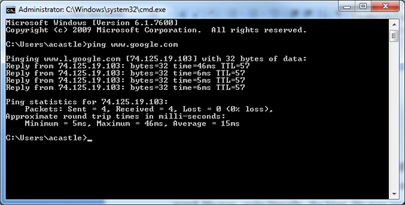
یک Command Prompt باز کنید ( دکمه ترکیبی Windows و R را بزنید ، در پنجره باز شده CMD را تایپ کنید و Enter بزنید ) ، سپس سعی کنید تا یک دستور Ping از IP آدرس خود بگیرید . اگر شما IP آدرس سیستم خود را نمیدانید.

شما میتوانید از کامپیوتر خود به یک وب سایت Ping بگیرید ( برای مثال ، از سایت Google به این صورت یک Ping بگیرید : ping www.google.com . با این کار IP را به شما بازمیگرداند. حالا ، سعی کنید با سیستمی که نمیتوانید متصل شوید Ping بگیرید . اگر شما یک جواب با Ping گرفتن دریافت کردید اما اسم دومین را به شما نشان نداد ، مشکل میتواند از تنظیمات DNS شما باشد . آنها را در تنظیمات روتر خود بررسی کنید .

آیا مشکل از شرکت سرویس دهنده شماست ؟

و البته ، برطرف کردن مشکل بعضی مواقع میتواند از دسترس شما خارج باشد . اگر هیچ چیز دیگری به نظر میرسد که کار میکند ، سعی کنید با شرکت سرویس دهنده خود یک تماس گرفته و اطلاع دهید که یک مشکل وجود دارد .

حالا ، ما میدانیم که این توضیحات یک لیست مشکل است ، اما گام هایی که ما اینجا توضیح داده ایم ، می بایست همه مشکلات عمومی با اینترنت شما برطرف کند. اگر شما هم نکات دیگری میشناسید میتوانید در قسمت نظرات به ما معرفی کنید.


--
!من هیچ پستی  را با مشخصات فرستنده و امضای آن فروارد نمیکنم

Regards
Arman Shirzadi


۱۳۸۹ دی ۱۹, یکشنبه

راه حل درست حذف کردن فایلهای شخصی برای همیشه

چندی پیش شرکت کسلر اینترنشنال (Kessler)، از جمله شرکت های حقوقی در زمینه علوم رایانه واقع در نیویورک، مطالعاتی روی دیسک های سخت دست دومی که توسط کاربران در ای بِی برای فروش گذاشته شده اند انجام داد. تقریبا نیمی از صد عدد دیسک سختی که به عنوان نمونه رویش آزمایش کردند، آنهایی بودند که داده های قبلی ذخیره شده روی آنها را که اکنون پاک سازی شده بود به راحتی قابل بازیابی و دسترسی دوباره بود.

آنچه تکان دهنده بود کشف این مسئله بود که تعدادی از این دیسک ها حتی نیازی به بازیابی اطلاعات توسط نرم افزار خاصی نداشتند و تنها کاری که برای دسترسی به داده ها نیاز بود متصل کردن دیسک سخت به یک رایانه و روشن کردن رایانه بود! محققان شرکت توانستند عکس های شخصی ، سوابق مالی ، ایمیل ها، مکاتبات شخصی فی مابین شرکت ها ، اسرار سازمانی ، و غیره را از درون دیسک های سخت دست دوم بازیابی کرده و بدان دسترسی یابند:

، بنا بر اعلام شرکت کسلر: " هر فرد با سطح دانش متوسط کامپیوتر می تواند این دیسک های سخت را به رایانه خود متصل کرده و شروع به گشت و گذار در میان داده های خصوصی دیگران کند. می دانیم آنها موفق به دسترسی به مطالب زیاد ذخیره شده روی دیسک فرد قبلی خواهند شد. ده ها و صدها فایل و محتوای جور واجور که سابقا روی دیسک دانلود و ذخیره شده و مورد استفاده کاربر قبلی بوده- در واقع با اطلاعاتی که از بازیابی دیسک سخت ها بدست آوردیم مانند نام ها، آدرس ها و اطلاعات همه مخاطبان- تصور این نکته که شخصی با سوء نیت قصد باج گیری از کاربر قبلی را داشته باشد محتمل است."

در حالی که ممکن است در مورد افشای برخی داده های ذخیره شده روی دیسک خود نگران نباشید مثلا برایتان مهم نباشد که بقیه دنیا از علاقه و کنجکاوی شما درباره یک موضوع معمولی با خبر بشود ، هیچ کس نباید خود در معرض خطر درز اطلاعات شخصی و مالی به جهان خارج قرار دهد؛ آن هم زمانی که به راحتی می توان مانع از آن شد.

مفهوم حذف فایل ها 
اولین گام در تأمین امنیت اطلاعات افزایش درک و آگاهی نسبت به نحوه و مکانیسم ذخیره داده ها و اینکه وقتی آن را حذف می کنید چه اتفاقی برای آن می افتد می باشد. بسیاری از مردم به قدری تحت تاثیر عمل حذف فایل از رایانه قرار گرفته اند که کاملا باور کرده اند زمانی که یک فایل را حذف می کنند برای همیشه نابود شده، مثل این که یک صفحه از کتابی را پاره کرده اند.

اما شیوه ای که اکثر سیستم عامل ها در هنگام حذف یک فایل دارند، به سادگی از بین بردن نشانگر (marker) کوچکی است که به فایل اشاره دارد. این امر بیشتر شبیه به این مسئله است که روی یک تخته سیاه اطلاعاتی را در چند ستون کنار هم بنویسیم و برای هر ستون یک عنوان در بالایش بنویسیم؛ در این مثال حذف کردن یک فایل همان پاک کردن عنوان ستون، بدون پاک کردن مطالب آن ستون و دسترسی به آن مطالب تا زمانی که اطلاعات جدیدی روی ستون نوشته نشده باشد می باشد. هر کسی که به تخته سیاه نظری بیافکند، می تواند همه چیزهای نوشته شده در ستون ها را بخواند، مگر اینکه شخصی قبلا مطالب جدیدی را در جای مطالب ستون ها بنویسد.

این مسئله برای داده های خصوصی به چه معنی است؟ یعنی فردی که دانشی متوسط از علوم رایانه داشته باشد می تواند فایلی حذف شده را در ویندوز ، با کمی تلاش و خیلی ساده با استفاده از ابزار ها و نرم افزارهای رایگان گسترده بازیابی کند. پس نیاز به ابزار هایی دارید که در مقام تشبیه مانند تخته پاک کن گچ تخته را تمیز کرده و اثری از آن بر جای نگذارند.

حذف ایمن و بازنویسی فایل ها 
بازنویسی (Overwrite) اطلاعات اصلی بر روی یک دیسک با استفاده از داده های دیگر سدی قوی در برابر بازیابی اطلاعات اصلی است. اگرچه در بین کاربران تصورات و اطلاعات غلط زیادی در مورد روند حذف فایل ها به صورت امن و بازنویسی فایل ها وجود دارد.

هیچ نیازی به اتلاف وقت خود و انرژی الکتریکی برای انجام مراسم استادانه حذف فایل که نمی تواند هیچ گونه سود اضافی عایدتان کند نمی باشد. مثال بسیار خوبی از شیوه نیازمند تلاش زیاد اما با عایدی پایین که گاهی اوقات کاربران در حذف امن به ان روی می اورند «روش گاتمن» (Gutmann) است. روش گاتمن توسط پیتر گاتمن و کالین پلامب (Plumb) در دهه ۹۰ پایه ریزی شد، و به عنوان استانداردی طلایی برای پاک کردن اطلاعات از روی دیسک در نظر گرفته می شد. این روش همچنین به شدت وقت گیر بود و برای پاک سازی کامل اطلاعات از روی هارد دیسک های مدرن با ظرفیت بالا به راحتی یک هفته زمان می برد.

از زمانی که این مقاله منتشر شد، برخی افراد با روش بازنویسی ۳۵ مرحله ای به جای اینکه همچون نتیجه تجزیه و تحلیل فنی تکنیک های کدگذاری درایو ها برخورد کنند، با این روش مانند یک نوع طلسم و وِرد جادویی که برای دور کردن ارواح خبیث از اطلاعات پاک سازی شده مورد استفاده قرار بگیرد رفتار می کردند. در نتیجه ، آنها طرفدار استفاده از این روش سحرآمیز روی درایوهای PRML و EPRML بودند حتی اگر هیچ اثر جز پاک سازی (scrubbing) ساده با داده های تصادفی در بر نداشته باشد. در واقع اجرای کامل بازنویسی ۳۵ مرحله ای برای هر نوع درایوی بی معنی است زیرا این روش ترکیبی از سناریوهای مختلف شامل انواع تکنولوژی (به طور معمول مورد استفاده) رمزگذاری است، که همه روش های گذشته از جمله روش ۳۰ ساله MFM را پوشش می دهد.

به عبارت دیگر، کاربری که زمانی به اندازه یک هفته رایانه را برای اجرای روش گاتمن روشن گذاشته و به جز وقت برق زیادی نیز مصرف کرده تا به اصطلاح دیسک خود را شستشو دهد، می توانست از روش دیگر و با انجام یک شستشوی ساده و یک شبه با یک سری از کد دودویی تصادفی (random binary code) همان نتیجه را بگیرد.

روشهای متعددی برای پاک سازی ایمن فایل ها از هارد دیسک شما وجود دارد. موسساتی مانند وزارت دفاع ، دانشگاه ها ، و سازمان های اجرا کننده قوانین، استانداردهای مختلفی برای آنچه که تلاش برای پاکسازی اطلاعات حساس از روی دیسک سخت رایانه ها نامیده می شود وضع کرده اند. با برخی از ابزار هایی که می توانند ما را به پاکسازی اطلاعات به شکل ایمن یاری کنند و مشخصاتی مانند یا نزدیک به استانداردها را نتیجه می دهند در گذشته آشنا شدیم. در زیر لیستی از این ابزارها بر اساس شدت عمل پاکسازی و سیستم عامل را خدمت شما تقدیم می کنیم.

پاکسازی تمام اطلاعات موجود از روی دیسک- تمام سیستم عامل ها
• برنامه Boot and Nuke – محصول Darik – یک ابزار منبع باز بوت دیسک است (و تقریبا بر روی هر کامپیوتری کار می کند) که از طیف گسترده ای از روش های پاکسازی دیسک پشتیبانی کرده و از داخل حافظه RAM کامپیوتر عمل می کند، که امکان حذف کامل و ایمن داده ها از روی دیسک را به صورت یکجا و یک مرحله ای می دهد.

پاکسازی فایل های انتخابی – ویندوز
• برنامه Wipe File- نرم افزاری قابل حمل است و شیوه کار آن بدین نحو است که فایل ذخیره شده ای را که می خواهید پاک کنید فضای خاصی روی دیسک اشغال کرده و برنامه دقیقا به همین مقدار روی آن فایل بازنویسی کرده و فضای خالی دیسک را دست نخورده باقی می گذارد که سبب افزایش سرعت در پاکسازی ایمن فایل ها می گردد.

• برنامه DeleteOnClick –با پوسته و رابط کاربری ویندوز ادغام شده ، گزینه Securely Delete یا " حذف ایمن" را به منوی راست کلیک افزوده و با اعمال این گزینه عملیات بازنویسی بر اساس استاندارد قدرتمند و ایمن وزارت دفاع ایالات متحده با کد ۵۲۲۰٫۲۲-M انجام می گیرد.

• برنامه Eraser – علاوه بر پاک سازی ایمن فایل های انتخابی، Eraser را می توان به گونه ای برنامه ریزی نمود که به طور منظم و دوره ای به بازنویسی فضای خالی دیسک پرداخته تا برای کاربر اطمینان حاصل شود که آن دسته از فایل های مخفی یا دور از دسترس ویندوز نیز به شیوه ای غیرقابل بازگشت پاکسازی می گردند.

پاکسازی فایل های انتخابی – سیستم عامل مک ایکس
• برنامه Permanent Eraser- اگرچه کاربران مک از گزینه " خالی کردن سطل زباله به صورت امن " (secure empty trash) برخوردارند، با بهره گیری از روش های تصویب شده توسط وزارت دفاع (DoD) ، قادر به پشتیبانی از سیستم عامل مک نسخه ۱۰٫۳ به بعد، برنامه پاک کن دائمی آرامش خاطر بیشتری برای کسانی که نیاز به اطمینان بالا از پاکسازی داده های خود دارند ارائه می دهد.

پاکسازی فایل های انتخابی – لینوکس (اوبونتو)
• برنامه Wipe Package from Ubuntu Unleashed – این برنامه نیز گزینه حذف فایل به صورت امن که حاصل به کارگیری روش های متعدد و چند مرحله ای پاکسازی امن فایل است را به منوی راست کلیک سیستم عامل شما می افزاید، این برنامه درست همان کاری را می کند که DeleteOnClick که در بالا بدان اشاره شد برای ویندوز.

روش های تخریب فیزیکی دیسک سخت
در حالی که با استفاده از ابزارهای فوق، داده های محرمانه یا شخصی خود را تقریبا به سطح تضمین شده ای از عدم دسترسی توسط دیگران می برید، اما در عمل هیچ راهی مطمئن تر از تخریب فیزیکی محل ذخیره سابق داده های خود آن هم به روش تخریب فیزیکی هارد دیسک نیست. هنگامی که یک دیسک سختی به زمان پایان عمر مفید خود نزدیک شده یا فراتر از آن می رود، زمان مناسبی است برای از رده خارج کردن دیسک با نابودی فیزیکی آن.

در حالی که تخریب فیزیکی یک سی دی یا دی وی دی به سادگی قرار دادن ان در دستگاه خردکننده (shredder) و خرد کردن دیسک فشرده است، اما در مورد دیسک های سخت این قضیه فرق می کند؛ در عمل جز مراکز ویژه انهدام دیسک های سخت ، ابزار یا دستگاه ویژه ای برای نابود کردن دیسک سخت های اسقاطی وجود ندارد. این همان جایی است که باید عینک ایمنی بر چشم زد و باید خودتان دست به کار شوید یا بهتر است بگوییم سرگرمی تازه آغاز شده!

راه های بسیاری برای آسیب رساندن فیزیکی به یک درایو سخت برای تامین امنیت داده ها وجود دارد، اعم از کالبد شکافی دقیق اجزا و قطعات و سپس نابودی هر یک تا شلیک به هارد دیسک اسقاط با تفنگ شکاری! هدف نهایی این است که دیسک غیر قابل تعمیر و بلا استفاده شده و دیسک ها – حداقل ، در نهایت درهم ریختگی و اضمحلال قرار بگیرند. تلاش های جدی شرکت های قانونی می تواند روش های کاربردی بسیاری را برای قطعه قطعه کردن هارد دیس اسقاطی پیش روی شما بگذارد، اما در اکثر موارد ، بهتر است از یک روش تخریب فیزیکی متمرکز بهره بگیرید.

در این مرحله از بازی حفاظت از داده ها و اطلاعات، تنها محدودیتی که در شیوه غیر قابل استفاده کردن دیسک خود پیش رو دارید به مقدار زمانی که می خواهید روی از بین بردن آن بگذارید برمی گردد. به عنوان مثال تخریب هارددیسک با یک مته یا دریل قدرتمند برای نابودی صفحات دیسکی چند دقیقه بیشتر زمان نمی برد، اما با صرف ۱۰ دقیقه وقت و استفاده از ابزارهایی مانند چکش و برخی انواع قیچی های فلزات می تواند معجزه کند، و خلاصه هر تلاشی که کم و بیش در این زمینه انجام دهید بی شک سبب امنیت بیشتر می گردد. فقط مراقب باشید به خودتان آسیب نزنید!

شما هرگز نمی توانید بیش از این حد مراقب داده های خود باشید. کار و تلاشی که صرف پاک کردن اطلاعات از روی دیسک سخت به طور ایمن یا از بین بردن فیزیکی دیسک های قدیمی می کنید در مقایسه با زمان و سردرد و استرسی ناشی از دزدی اطلاعات شخصی و محرمانه شما از طریق بازیابی اطلاعاتی که فکر می کنید پاکسازی کرده اید یا دیگرعواقب خطرناک که ممکن است در آینده گریبان شما را بگیرد، رنگ می بازد. اگر شما برای پاکسازی امن اطلاعات تکنیک یا نرم افزار موثر و مفیدی دارید که در این مقاله ذکر نشده ، لطفا در قسمت نظرات آن را با ما به اشتراک بگذارید تا کمکی مفید باشد به خوانندگان و همکارانتان به منظور محافظت از اطلاعات شخصی خود با امنیت بالاتر.


--
!من هیچ پستی  را با مشخصات فرستنده و امضای آن فروارد نمیکنم

Regards
Arman Shirzadi


۱۳۸۹ دی ۱۷, جمعه

یک راه حل ساده و سریع برای کنترل از راه دور

TeamViewer یک راه حل ساده و سریع برای کنترل از راه دور، به اشتراک گذاری دکستاپ و انتقال فایل می باشد که با هر دیواره آتش و پروکسی NAT کار می کند. برای اتصال به کامپیوتر دیگر تنها کافی است نرم افزار TeamViewer بدون نیاز به روندهای نصب، بر روی هر دو کامپیوتر اجرا گردد. هنگامی که این نرم افزار برای بار اول بر روی کامپیوتر ها اجرا می گردد، به طور خودکار شماره شناسائی هایی برای هر دو کامپیوتر تولید می گردد.  شماره شناسایی کامپیوتری که قرار است با آن توسط این نرم افزار ارتباط برقرار نمایید را در نرم افزار TeamViewer وارد نموده و اتصال سریعا ایجاد می گردد. هزاران کاربر در سراسر دنیا از نرم افزار TeamViewer به عنوان ابزار استاندارد برای پشتیبانی و کمک از راه دور به افراد استفاده می نمایند. همچنین از این ابزار می توان برای ارائه گزارشات استفاده نمود به این طریق که می توانید مطالب موجود در صفحه دکستاپ خود را با کامپیوتر شریک کاری خود به اشتراک بگذارید. نرم افزار TeamViewer همچنین قابلیت نیز دارد و امکان انتقال داده به صورت امن و رمز شده با در نظر گرفتن بیشترین موارد امنیتی را دارد. نرم افزار TeamViewer قابلیت اتصال به هر کامپیوتر موجود در دنیا را تنها در عرض چند ثانیه را دارد.شما در صورتیکه دارای امتیازات لازم از سوی شریک خود باشید می توانید از طریق این نرم افزار کامپیوتر وی را از راه دور کنترل نمایید.

نرم افزار TeamViewer به طور کامل برای کاربردهای شخصی افراد رایگان می باشد.

خصوصیات:

  • یک راه حل برای تمامی موارد. در حالیکه سایر رقبا بسته های مختلفی برای انجام کارهایی از قبیل پشتیبانی از راه دور، مدیریت سیستم از راه دور، آموزش و فروش ( و همچنین هزینه های شارژ این خدمات …) ارائه می نمایند، با استفاده از نرم افزار TeamViewer می توانید راه حل مطلوب برای تمامی این موارد بدست آورید: نرم افزار TeamViewer تمامی ماجول های مورد نیاز را در یک بسته ساده و اجرایی ارائه می دهد.

انجام امور مدیریت از راه دور برای سرورهایی که هیچگونه اقدامی در این زمینه بر روی آنها انجام نشده است. نرم افزار TeamViewer همچنین برای کنترل کامپیوترها و سرورهایی که هیچ اقدام کنترلی بر روی آنها انجام نشده است، می تواند مورد استفاده قرار گیرد. در صورتیکه به عنوان یک سرویس سیستمی نصب شده باشد حتی می تواند توانایی راه اندازی مجدد و ارتباط مجدد از راه دور به کامپیوتر مورد نظر را نیز داشته باشد.

انتقال فایل. نرم افزار TeamViewer دارای قابلیت انتقال فایل می باشد که این امکان را به شما می دهد که فایل ها و فولدرهای مورد نظر را به کامپیوتر شریک خود انتقال داده یا از آن کپی نمایید- که معمولا این کامپیوترها در پشت دیواره های آتش قرار دارند.

بالاترین استانداردهای امنیتی. نرم افزار TeamViewer یک راه حل بسیار امن می باشد. تمامی نسخه های آن دارای کانال های داده امن کاملی همراه با تبادل کلید و کد کردن جلسات با استفاده از RC4 می باشند، استانداردهای امنیتی استفاده شده مشابه مواردی است که در https/SSL وجود دارند.

برای نصب به امتیاز خاصی نیاز ندارد. برای نصب نرم افزار TeamViewer نیازی به داشتن امتیازات مدیر سیستم نمی باشد.تنها نرم افزار را اجرا نمایید و روند نصب نرم افزار به طور خودکار انجام می شود.

قابلیت عملکرد بالا با روترهای شبکه بین المللی. این نرم افزار برای اجرا بر روی شبکه های محلی و اینترنت بهینه شده است، نرم افزار TeamViewer این قابلیت را دارد که به طور خودکار بر اساس میزان کیفیت پهنای باند موجود، تنظیمات خود را برای استفاده بر روی هر نوع ارتباطی بهینه نماید.

نرم افزار TeamViewer دارای شبکه سرور بین المللی گسترده ای می باشدکه سرورهای آن در مکان های مختلف دنیا قرار گرفته اند، درنتیجه هیچ اهمیتی ندارد که شما در چه مکانی قرار داشته باشید، ما این اطمینان را به شما می دهیم که با استفاده از روترهای دارای عملکرد و امنیت بالای خودمان که در نزدیکی مکان شما قرار دارند، بهترین عملکرد را برای شما فراهم آوریم.

پشتیبانی از راه دور بدون نصب. با استفاده از نرم افزار TeamViewer شما می توانید هر کامپیوتری را در هرجا از طریق اینترنت به صورت راه دور کنترل نمایید. نیازی به نصب ندارید، تنها نرم افزار را بر روی هر دو کامپیوتر اجرا نموده و به یکدیگر حتی از درون دیواره های آتش قوی وصل شوید.

ارائه محصولات، راه حل ها و سرویس ها از راه دور. مود دوم نرم افزار TeamViewer این امکان را به شما می دهد که دسکتاپ خود را برای شریک کاری خود نمایش دهید. دموها، محصولات و ارائه های خود را تنها در عرض چند ثانیه از طریق اینترنت برای شریک خود به طور زنده از طریق صفحه نمایش خود نمایش دهید.

امکان کار کردن از پشت دیواره های آتش. یکی از مهمترین مشکلاتی که نرم افزارهای کنترل از راه دور دارند وجود دیواره های آتش موجود در مسیر، پورت های مسدود شده و همچنین مسیر دهی NAT برای آدرس های IP محلی می باشند. اگر شما از نرم افزار TeamViewer استفاده نمایید دیگر نباید نگران دیواره های آتش باشید: نرم افزار TeamViewer مسیری برای راه یابی به شریک شما پیدا خواهد نمود.
قابلیت انعطاف پذیری برای برنامه های کاربردی مختلف. نرم افزار TeamViewer این امکان را برای شما فراهم می آورد که از طریق روش های بسیار گوناگونی به شرکای خود ارتباط برقرار نمایید: شما می تواند دسکتاپ شریک کاری خود را به منظور انچام امور پشتیبانی ان لاین مشاهده نموده یا آنها را کنترل نمایید؛  شما می توانید محتویات صفحه نمایش خود را به منظور ارائه مطالب برای شریک کاری خود ارسال نمایید- شما حتی می توانید به منظور انجام یک کار تیمی شفاف، در طول اجرای یک جلسه مسیرها را تغییر دهید.

تغییرات صورت گرفته در نرم افزار TeamViewer 6.0:

بینه شدن: قابلیت پشتیبانی سریع مشتری

هنگامی که شما  قابلیت پشتیبانی سریع مشتری مخصوص به خود را ایجاد می نمایید، داده های فهرست شریک کاری خود را باید وارد نمایید. به محض اینکه مشتریان شما سرویس پشتیبانی سریع را اجرا نمایند، اطلاعات آنها در فهرست شرکای شما نمایش داده شده و شما می توانید براحتی با یک کلیک ساده به آنها ، بدون نیاز به تبادل شماره شناسایی و کلمه عبور از طریق تلفن یا ای میل، مستقیما دسترسی پیدا نمایید.

روند عدم مسئولیت پذیری افراد در قابلیت پشتیبانی سریع از نظر قانونی به طور ایمنی درنظر گرفته شده است

اکنون شما می توانید به طور کاملا امنی کلمه عبود امنی برای خود تعریف نمایید

اکنون شما این قابلیت را نیز خواهید داشت که حتی اگر مشتری شما دارای یک اکانت فهرست شرکا نیز نباشد، قبل از برقراری اتصال TeamViewer ، از طریق قابلیت پشتیبانی سریع امکان تبادل پیام های متنی را با وی داشته باشید.
All new: QuickJoin

کاملا جدید: اتصال سریع

ماژول جدید اصال سریع برای کارهایی از قبیل ارائه گزارشات و نتایج و یا جلسات به صورت آن لاین ایده آل می باشد. با استفاده از تابع فراخوان دعوت به جلسه، شما اکنون می توانید داده های جلسه رابرای شرکت کنندگان جلسه در ابتدای جلسه ارسال نمایید. شرکت کنندگان جلسه می توانند از طریق برنامه های کاربردی ویندوز با شما ارتباط برقرار نمایند و نیازی به برنامه خاص دیگری ندارند.این عمل باعث می شود نیازی به ارسال داده ها برای تک تک شرکت کنندگان جلسه نداشته باشید. همچنین به عنوان ارائه کننده، شما می توانید زمانی را که شرکت کنندگان بتوانند برنامه های کاربردی شما را ببینند را نیز حتی در صورتیکه آنها اتصال لازم را برقرار نموده باشند تعیین نمایید.
با استفاده از قابلیت اتصال سریع، تمامی عملکردهای مهم برای ارائه گزارشات به صورت آن لاین از قبیل صدا بر روی IP (VoIP)، ویدیو، وایت بورد و چت در دسترس می باشند.

شخصی سازی: ماژول میهمان

نحوه تنظیم ماژول میهمان TeamViewer کاملا بر اساس مبانی شخصی و بر طبق نیازمندی های شما می باشد. مشابه پشتیبانی سریع شخصی شده، شما در اینجا نیز می توانید ماژول میهمان خود را با استفاده از لوگو و متن خودتان طراحی نمایید. شما می توانید هر دو ماژول را در منطقه مخصوص دانلود خود بر اساس نیازمندی های خود ایجاد نمایید.
سایر مواردبهینه سازی شده و عملکردهای جدید

بهینه کردن کارایی: اتصالات TeamViewer اکنون حتی سریعتر و دارای قابلیت ثبات بیشتری نیز شده اند.تقسیم بندی جدید بین مود های تعمیر نگهداری از راه دور و ارائه گزارشات به صورت کاربری راحتتری درآمده است و با شرایط طراحی احیا شده نرم افزار مطابقت دارد.
خودکار بودن: حالا  TeamViewer به طور خودکار بعد از هر بوت مجدد سیستم از راه دور یا به روز شدنی ارتباط را دوباره برقرار می نماید.

نسخه زبان جدید: TeamViewer حالا به زبان چینی نیز در دسترس می باشد.به طور کلی اکنون به ۱۹ زبان  این نرم افزار قابل دسترسی است. سایر زبان ها نیز در نسخه های بعدی به آنها اضافه خواهند شد.

امنیت بیشتر: اکنون می توانید گزینه های مختلف موجود در TeamViewer را با استفاده از کلمه عبور محافظت نمایید.

دانلود نرم افزار TeamViewer 6.0 Build 9947

منبع: ۲daydl


--
!من هیچ پستی  را با مشخصات فرستنده و امضای آن فروارد نمیکنم

Regards
Arman Shirzadi


انتخاب فایروال مناسب

در یک تعریف معمولی، یک فایروال از شبکه شما در برابر ترافیک ناخواسته و هم‌چنین نفوذ دیگران به رایانه شما حفاظت می‌کند؛ توابع اولیه یک فایروال به این صورت هستند که اجازه می‌دهند ترافیک خوب عبور کند و ترافیک بد را مسدود می‌کنند اما شاید این سوال برای هر کاربر اینترنتی ایجاد شده که چگونه یک فایروال مناسب انتخاب کنیم؟

 سه نوع اصلی فایروال شامل فایروال‌های نرم‌افزاری، مسیریاب‌های سخت‌افزاری و مسیریاب‌های بی‌سیم وجود دارند که شما می‌توانید یکی از آن‌ها را بسته به نیاز خود انتخاب کنید که مسیریاب‌های سخت‌افزاری و مسیریاب‌های بی‌سیم از دسته فایروال‌های سخت‌افزاری محسوب می‌شوند.

برای تصمیم‌گیری درباره اینکه کدام نوع فایروال مناسب کار شماست، بر اساس گزارش مرکز مدیریت امداد و هماهنگی عملیات رخدادهای رایانه‌یی(ماهر)، باید به سوالاتی پاسخ دهید؛ چه تعداد کامپیوتر از این فایروال استفاده خواهند کرد و شما از چه سیستم عاملی استفاده می‌کنید؟ (انواع ویندوز، Mac یا لینوکس) و بعد از پاسخ دادن به این سوالات می‌توانید در مورد اینکه کدام نوع فایروال را باید انتخاب کنید، تصمیم گیری کنید. انتخاب‌های متعددی در این زمینه وجود دارند که هریک مزایا و معایب خود را داراست.

فایروال ویندوز (ویستا، ویندوز ۷ و ویندوزهای XP SP2 به بعد)

اگر شما از سیستم‌های عامل‌ ویندوز ویستا، ویندوز ۷ و یا ویندوزهای XP SP2 به بعد استفاده می‌کنید، یک فایروال درون سیستم عامل شما وجود دارد که به‌طور پیش‌فرض نیز فعال است.

اگر شما از ویندوز XP بدون SP2 یا SP3 استفاده می‌کنید، بهترین کار این است که این بسته نرم‌افزاری را دانلود کنید. در غیر اینصورت باز هم فایروالی درون سیستم عامل شما وجود دارد که بطور پیش فرض فعال نیست و شما باید آن را فعال کنید.

فایروال ویندوز و فایروال ارتباط اینترنتی به‌عنوان بسته‌های مجزا در دسترس نیستند. هم‌چنین این فایروال‌ها برای سایر سیستم‌های عامل (برای مثال Mac یا لینوکس) در دسترس قرار ندارند.

فایروال‌های نرم‌افزاری

فایروال‌های نرم‌افزاری گزینه مناسبی برای کامپیوترهای منفرد (کامپیوترهایی که درون هیچ شبکه‌ای قرار ندارند و مستقیما به اینترنت متصلند) هستند و به خوبی با سیستم‌های عامل مختلف کار می‌کنند. هم‌چنین برخی اوقات فایروال‌های نرم‌افزاری به صورت یک بسته نرم‌افزاری به همراه آنتی ویروس عرضه می‌شوند.

این فایروال‌ها به سخت‌افزار اضافی احتیاج نداشته و نیاز به کابل کشی اضافی ندارند و گزینه مناسبی برای کامپیوترهای منفرد هستند اما اغلب فایروال‌های نرم‌افزاری نیاز به پرداخت هزینه دارند و برای راه‌اندازی این فایروال‌ها عملیات نصب و پیکربندی باید انجام شود و نوعا برای هر کامپیوتر به یک کپی نیاز است.

مسیریاب‌های سخت‌افزاری

مسیریاب‌های سخت‌افزاری دارای یک فایروال درونی بوده و گزینه مناسبی برای شبکه‌های خانگی هستند که به اینترنت متصل می‌شوند.

مسیریاب‌های سخت‌افزاری اغلب دارای حداقل چهار پورت هستند که چندین کامپیوتر را به یکدیگر متصل می‌کنند، محافظت فایروال را برای چندین کامپیوتر فراهم می‌آورند اما نیاز به کابل کشی دارند.

مسیریاب‌های بی‌سیم

اگر قصد دارید که یک شبکه بی‌سیم راه‌اندازی کنید، به یک مسیریاب بی‌سیم نیاز خواهید داشت. این نوع مسیریاب نیز در بسیاری از مواقع دارای یک فایروال درونی است و علاوه بر ایجاد ارتباط بین کامپیوترهای شبکه شما، محافظت از آن‌ها را نیز برعهده می‌گیرد.

مسیریاب‌های بی‌سیم به شما اجازه می‌دهند که کامپیوترها، کامپیوترهای قابل حمل، PDAها و پرینترها را بدون نیاز به کابل کشی به هم متصل کنید.

مسیریاب‌های بی‌سیم برای متصل کردن کامپیوترهای نوت بوک به شبکه و به اینترنت بسیار مناسب هستند و ابزارهای بی‌سیم اطلاعات را با استفاده از سیگنال‌های رادیویی منتشر می‌کنند که می‌توانند توسط فردی در خارج از شبکه شما خوانده شوند اما ممکن است نیاز به پرداخت هزینه اضافی برای برخی تجهیزات باشد و تمامی مسیریاب‌های بی‌سیم مجهز به فایروال درونی نیستند، بنابراین ممکن است نیاز باشد یک فایروال جداگانه نیز تهیه کنید.


--
!من هیچ پستی  را با مشخصات فرستنده و امضای آن فروارد نمیکنم

Regards
Arman Shirzadi


۱۳۸۹ دی ۱۴, سه‌شنبه

موتورهای جستجوی مسکن و املاك در ایران و تهران


يكي از كارهايي كه اكثر ما در مواقع خاصي از سال يا در برهه خاصي از زندگي به انجام آن اقدام مي‌كنيم، رهن/اجاره يا خريد/فروش مسكن و زمين و مانند آن است. با وجود آنكه در شرايط كشور ما فعلاً هيچ چيز نمي‌تواند جايگزين مراجعه حضوري به مشاورين و بنگاه‌هاي مسكن و املاك گردد، اما دسترسي به پايگاه‌هاي اطلاعاتي مسكن و املاك مي‌تواند تا حدي سطوح قيمت‌ها/اجاره‌ها در مناطق مختلف را برايمان روشن سازد؛ شايد حتي بتوان گزينه‌ي مناسبي را با جستجو در همين پايگاه‌ها به دست آورد.

من جستجوي گسترده‌اي در اين زمينه انجام دادم كه حاصل آن، معرفي ۱۰ پايگاه اطلاعاتي يا موتور جستجوي مسكن و املاك در سطح كشور (و بخصوص شهر تهران) مي‌باشد. اين سايت‌ها را از ميان تقريباً ۳۰ سايتي كه در اين زمينه پيدا كردم برگزيده‌ام  و معيار اين گزينش هم موارد زير بوده است: ۱) حجم بانك اطلاعاتي مربوطه، ۲) تاريخ‌دار بودن آگهي‌ها، ۳) ارائه شماره تلفن مالك، ۴) رايگان بودن استفاده، و ۵) ساختار مناسب سايت.

اين ۱۰ سايت برتر براي جستجوي اطلاعات املاك و مسكن در ايران و تهران به ترتيب اهميت عبارتند از:

  1. نيازمندي‌هاي همشهري (املاك): تهران / حومه / شهرستان
  2. موتور جستجوي مسكن و املاك سويگل
  3. موتور جستجوي املاك و مستغلات ايران‌فايل
  4. بانك اطلاعات املاك مشاورين
  5. بانك اطلاعات املاك كليدفايل
  6. فروشگاه اطلاعات ملكي نارون
  7. شبكه سراسري املاك ارم۲۱
  8. بانك اطلاعات املاك خانه من
  9. بانك اطلاعات املاك و مستغلات مسكن‌سرا
  10. گروه املاك دلتا

تصوير صفحه اول اين سايت‌ها در زير آمده است:

۱- نيازمندي‌هاي همشهري (املاك): تهران / حومه تهران / شهرستان

http://easycaptures.com/fs/uploaded/273/8685584834.png

۲- موتور جستجوي مسكن و املاك سويگل

http://easycaptures.com/fs/uploaded/273/3494395247.png

۳- موتور جستجوي املاك و مستغلات ايران‌فايل

http://easycaptures.com/fs/uploaded/273/9389526812.png

۴- بانك اطلاعات املاك مشاورين

http://easycaptures.com/fs/uploaded/273/2367980810.png


۵- بانك اطلاعات املاك كليدفايل

http://easycaptures.com/fs/uploaded/273/8493159727.png

۶- فروشگاه اطلاعات ملكي نارون

http://easycaptures.com/fs/uploaded/273/0442039873.png

۷- شبكه سراسري املاك ارم۲۱

http://easycaptures.com/fs/uploaded/273/3523248748.png

۸- بانك اطلاعات املاك خانه من

http://easycaptures.com/fs/uploaded/273/1614620102.png

۹- بانك اطلاعات املاك و مستغلات مسكن‌سرا

http://easycaptures.com/fs/uploaded/273/4924017280.png

۱۰- گروه املاك دلتا

http://easycaptures.com/fs/uploaded/273/7237784488.png


-- 
!من هیچ پستی  را با مشخصات فرستنده و امضای آن فروارد نمیکنم

Regards
Arman Shirzadi