در سال جدید برای شما و خانواده محترم، شادی و سلامتی آرزو دارم

Regards
Arman Shirzadi

Arman Shirzadi


با مطالعه نکاتی که در این مطلب به آنها اشاره شده٬ میتوانید بر ضریب امنیت خود در جهان مجازی بیفزایید. این پنج نکته٬ اشتباهاتی ساده و پیشپاافتادهاند که این روزها بسیاری از کاربران مرتکبشان میشوند.
با گسترش نفوذ اینترنت و سرویسهای آنلاین٬ امنیت در اینترنت هم اهمیتی روزافزون یافته است. حفاظت از زندگی دیجیتال و حراست از حریم خصوصی در فضای مجازی٬ موضوعی گسترده است که تسلط بر آن مستلزم پیگیری تحولات دنیای امنیت آنلاین است؛ موضوعی که بسیاری از کاربران حوصله و وقت کافی برای پرداختن به آن را ندارند.
اما در جهانی که هکرها و نفوذگران هر روز دامهای جدیدی برای سرقت اطلاعات خصوصی کاربران در محیطهای گوناگون مجازی طراحی و پهن میکنند٬ صرفا نصب کردن یک برنامه آنتیویروس روی سیستم کامپیوتری و پسورد گذاشتن برای اتصال وایرلس و بیاعتنایی به جزئیات امنیتی٬ نمیتواند امنیت شما را تامین کند. آگاهی از برخی اشتباهات فاحش و رایج کاربران اینترنت در سراسر جهان٬ مسالهای است که میتواند به ارتقای امنیت شما کمک کند. تامین امنیت٬ نیازمند بررسی و بهروزرسانی پیوسته و مستمر است.
به پنج نکتهای که در این مطلب مطرح شدهاند توجه کنید و تلاش کنید تا جایی که میتواند از ارتکاب این اشتباهات خودداری کنید. این مطلب چکیدهای از توصیههای امنیتی رایج در پایگاههای تخصصی امنیت در اینترنت است. فراموش نکنید که امنیت موضوعی کاملا نسبی است و هیچ روش قطعی و دائمی برای تامین آن وجود ندارد٬ اما هرچه بیشتر نسبت به آسیبپذیریها آگاه باشید٬ میتوانید از روشهای بهتری برای رفع آنها بهره بگیرید.
پسوردهای ضعیف٬ زمینهساز گرفتار شدن در دام هکرها

اگر به فهرست ضعیفترین پسوردهای سال ۲۰۱۲ نگاه کنید٬ میبینید که اکثر کاربران برای تسهیل یادآوری پسوردها از عباراتی استفاده میکنند که یافتن آنها برای نرمافزارهای کرکر (Cracker) که نفوذگران از آنها برای پیدا کردن تصادفی پسوردها بهره میگیرند٬ بسیار ساده است.
پسوردهایی نظیر 12345678 و qwerty و abc123 و iloveyou هنوز هم از جمله پرکاربردترین پسوردها در جهاناند. شاید باور نکنید٬ اما ۱۰ درصد از کاربران اینترنت جهان ترتیبی از اعداد ۱ تا ۸ را به عنوان پسورد خود انتخاب میکنند. نزدیک به پنج درصد کاربران٬ از خود کلمه password به عنوان رمز عبور استفاده میکنند. بدیهی است که اگر خود را جای هکری بگذارید که میخواهد به رمز عبور حسابهای کاربران دست یابد٬ اولین چیزهایی که تست میکنید همین عبارات ساده و دمدستیاند.
در سال ۲۰۱۲ صدها هزار نفر از کاربران سرویسهایی نظیر یاهو٬ لینکدین٬ لستافام و ... اکانتهای خود را از دست دادند و علت آن چیزی جز استفاده از همین پسوردهای ضعیف نبود. نخستین گام در کرک کردن پسوردها «حملات دیکشنری» است؛ یعنی هکرها پیش از هرچیز از مجموعه واژههایی که در دیکشنریهای گوناگون به زبانهای مختلف آمده برای تست پسوردها استفاده میکنند.
بنابراین٬ نخستین توصیه در انتخاب پسورد محکم این است که هرگز عبارتی که به سادگی در یک دیکشنری میتوان یافت را به عنوان پسورد ایمیل٬ فیسبوک٬ اکانت بانک یا اتصال اینترنتی خود انتخاب نکنید. یک پسورد محکم باید دستکم ۱۲ کاراکتر را در بر بگیرد و این کاراکترها باید ترکیبی از حروف و اعداد باشند که به بیربطترین شکل ممکن در کنار هم قرار میگیرند. حتما در پسوردها از ترکیبی از حروف بزرگ و کوچک و نیز علائم ویژه (مانند @#$^&*!) استفاده کنید.

گذشته از اینها٬ هرچند ماه یکبار پسوردهای خود را تغییر دهید. هرگز در پسوردها از اعدادی که در کارتهای شناسایی خود دارید (مانند شماره ملی٬ شماره گواهینامه٬ تاریخ تولد٬ شماره دانشجویی و ...) استفاده نکنید. کسانی که میخواهند به اطلاعات خصوصی شما دست پیدا کنند٬ همه این مسیرها را طی خواهند کرد. استفاده از نرمافزارهای مدیریت پسورد هم راهکار مناسبی برای ارتقای امنیت است. اگر میخواهید در این باره بیشتر بدانید٬ راههای انتخاب پسوردهای محکم را در گوگل جستوجو کنید. هزاران مقاله مفید٬ به زبانی ساده میتوانند راهنمای شما در انتخاب پسوردهایی باشند که مقاومت بیشتری در برابر حملات هکرها دارند.
کلیک کردن روی لینکهای موجود در ایمیلها؛ امنیت٬ پَر!
یکی از رایجترین شیوههای حملات سایبری معروف به Phishing است که در آن هکرها از طریق جعل کردن صفحات سرویسهای گوناگون اقدام به سرقت پسوردها و دیگر اطلاعات خصوصی کاربران میکنند. یک ایمیل جعلی از سوی بانک شما٬ ممکن است حاوی لینک به صفحهای کاملا مشابه صفحه ورود به حساب شخصیتان باشد٬ اما هرگز نباید وقتی آن را در ایمیلتان میبینید روی آن کلیک کنید و سپس نام کاربری و رمزتان را در آن وارد کنید. این کار یعنی تحویل اطلاعات خصوصی به هکرها٬ به دست خودتان.
کلا به لینکهایی که در ایمیلها دریافت میکنید٬ به دیده تردید نگاه کنید. به جای ورود با واسطه ایمیلها٬ میتوانید خودتان بهطور امنتر وارد سرویس مورد نظرتان شوید. برای ورود به یک سرویس مجازی (login) همیشه راه سختتر را انتخاب کنید.
بیتوجهی به ضرورت حیاتی آپدیت کردن نرمافزارها
در درجه اول سیستم عامل (ویندوز٬ مک٬ لینوکس و ...) و در مرحله بعد همه نرمافزارها و اپلیکیشنهایی که روی کامپیوترها٬ تبلتها و گوشیهای هوشمندتان دارید٬ همیشه و همیشه باید آپدیت باشند. کمپانیهای سرویسدهنده با ارائه پکیجهای بهروزرسانی٬ بسیاری از آسیبپذیریهای امنیتی را برطرف میکنند و اگر در آپدیت کردن آنها تعلل کنید٬ احتمال بسیار بیشتری دارد که در دام هکرها گرفتار شوید٬ چون آنها در همان فاصله آسیبپذیریهای کاربران را هدف حملات خود قرار میدهند.
همیشه این نکته را به خاطر داشته باشید: ارائه آپدیت مثلا برای ویندوز از سوی کمپانی مایکروسافت٬ برای برطرف کردن فوری یک سری از آسیبپذیریها است و شما باید هرچه سریعتر نسبت به نصب این پکیجهای بهروزرسانی اقدام کنید. اگر اینترنت پرسرعت دارید٬ گزینه آپدیت اتوماتیک را حتما برای سیستم عامل و نرمافزارها و اپلیکیشنهای موجود روی تجهیزات دیجیتالتان فعال کنید. در غیر این صورت٬ حتما تنظیمات را طوری پیکربندی کنید که به محض ارسال آپدیت جدید٬ شما را مطلع کند.
دانلود نسخههای رایگان نرمافزارها از منابع ناشناس و نامعتبر
برای دانلود نرمافزارها و اپلیکیشنها حتیالامکان از منابعی استفاده کنید که شناختهشدهاند. میلیونها وبسایت و سرویس آنلاین در جهان وجود دارند که از طریق ارائه نسخههای گوناگون نرمافزارهای رایج و پرکاربرد٬ کاربران را به دام میاندازند. آنها میتوانند به سادگی تروجانها٬ ویروسها یا انواع دیگری از بدافزارها را به فایلی که شما میخواهید ضمیمه کنند و از این طریق سیستمتان را آلوده سازند.

اگر روی کامپیوترتان آنتیویروس دارید٬ آن را آپدیت نگه دارید و فقط از همان استفاده کنید. روی لینکهایی که به شما وعده «اسکن رایگان ویروسها» را میدهند کلیک نکنید٬ یا نرمافزارهایی که با این عنوان وجود دارند را دانلود نکنید. اکثر این فایلها صرفا برای آلوده کردن سیستمها و به دام انداختن کاربران طراحی شدهاند. فقط و فقط برنامههایی را دانلود و اجرا کنید که میشناسید.
ارائه و انتشار بیش از حد اطلاعات شخصی در فضای مجازی
در عصر شبکههای اجتماعی «شر (Share) میکنم٬ پس هستم» فلسفه زندگی بسیاری از ساکنان کره زمین شده است. اما در کنار شر کردن٬ به معنی به اشتراکگذاری دادهها٬ اصطلاحی به نام overshare کردن دادهها وجود دارد که تبدیل به پدیدهای رایج شده و منشا بسیاری از آسیبپذیریهای امنیتی است.
بسیاری از کاربران بیش از آنچه باید اطلاعات مرتبط با خود و زندگی خود را در شبکههای اجتماعی منتشر میکنند و مجموع این اطلاعات به هکرها کمک میکند که آنها را بهصورت هدفمندتری مورد حملات خود قرار دهند.
از overshare کردن خودداری کنید و هرگز اطلاعات خصوصی مرتبط با زندگی خود را٬ از جمله آدرس ایمیل٬ شماره تلفن٬ آدرس منزل٬ برنامههایی که برای تعطیلات دارید٬ و اطلاعاتی از این دست را در فضاهای عمومی منتشر نکنید.
احسان نوروزی


یکی از کارهایی که برخی کاربران برای افزایش حریم خصوصی خود انجام میدهند ، پاکسازی تاریخچه وبگردهای شان از مرورگرهای موجود در کامپیوتر میباشد . چون بالاخره ممکن است بخواهیم کسی متوجه این نشود که ما به چه سایت هایی سر میزنیم  . اما در دستگاه های همراه مثل گوشی های موبایل و تبلت ها چگونه باید تاریخچه وبگردی هایمان را پاکسازی کنیم . بحث امروز ما نیز همین خواهد بود . میخواهیم با هم روش های پاکسازی تاریخچه وبگردی در مرورگرهای مختلفی که روی آندروید قابل اجرا هستند را بررسی کنیم . پس با گویا آی تی همراه باشید …..
۱- مرورگر پیشفرض آندروید
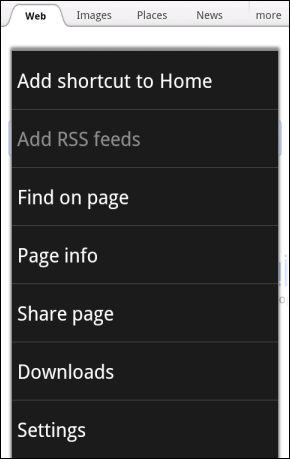
این مرورگر که با نام Internet شناخته میشود ، مرورگر داخلی و پیشفرض آندروید است . برای پاکسازی تاریخچه وبگردی در این مرورگر باید روی Menu ضربه زده و گزینه Settings را انتخاب کنید .
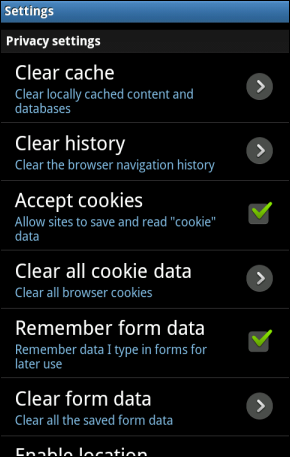
اکنون صفحه تنظیمات را به پایین اسکرول کنید تا به بخش تنظیمات حریم خصوصی ( Privacy Settings ) برسید . اکنون در این بخش میتوانید انواع اطلاعات ذخیره سازی شده از وبگردی تان را پاکسازی کنید . مثلا پاکسازی تاریخچه وبگردی و کوکی ها .
۲- مرورگر کروم
مرورگر کروم را باز کرده و از منوی اصلی گزینه ی Settings را انتخاب کنید . اکنون گزینه Privacy را باز کنید . در صفحه Privacy روی گزینه Clear Browsing Data که در گوشه بالا و سمت راست قرار دارد ضربه بزنید .
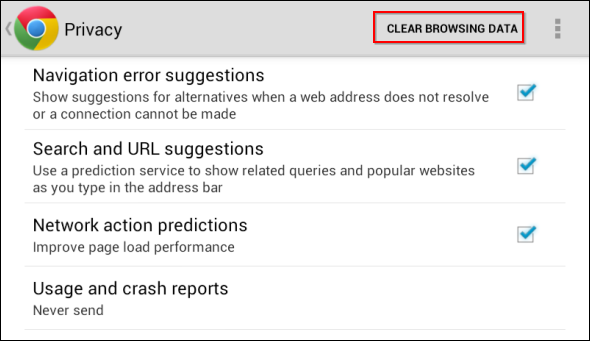
پنجره ای باز خواهد شد که باید در آن نوع اطلاعات ذخیره شده ای که قصد پاکسازی آنها را دارید ، انتخاب کنید . اطلاعاتی نظیر تاریخچه وبگردی ، حافظه موقت مرورگر ، اطلاعات سایت ها و کوکی ها ، کلمات عبور ذخیره شده ، پر کننده های اتوماتیک فرم ها . آخرین کار نیز انتخاب گزینه Clear است .
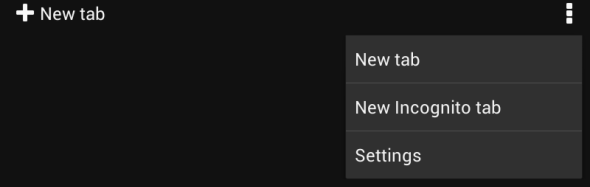
اما حالت مرور ناشناس وب در نسخه آندرویدی کروم نیز وجود دارد و میتوانید از آن استفاده کنید . با استفاده از این حالت دیگر هیچ جزئیاتی از وبگردی های شما در مرورگر ذخیره نخواهد شد . البته هرگاه بخواهید از حالت مرور ناشناس استفاده کنید ، باید یک Incognito tab باز کنید که یک تفاوت عمده با نسخه مخصوص کامپیوتر کروم دارد . در هنگام استفاده از کروم بر روی کامپیوتر ، میتوانید با انتخاب گزینه New Incognito window از منوی آچار ، یک پنجره جدید با استفاده از حالت مرور ناشناس باز کنید و هر تبی که در این پنجره باز شود ، از قابلیت مرور ناشناس برخوردار است . اما در نسخه آندرویدی کروم ، شما تنها میتوانید یک تب با حالت مرور ناشناس باز کنید که قاعدتا در آن تب تنها یک وبسایت باز خواهد شد و اگر بخواهید چندین وبسایت را با استفاده از این قابلیت باز کنید ، مجبور به باز کردن چند تب با حالت مرور ناشناس خواهید بود .
۳- Dolphin Browser
اگر یادتان باشد قبلا این مرورگر را در گویا آی تی کاملا بررسی کردیم . در صورت تمایل میتوانید بررسی کامل مرورگر دلفین را از اینجا مطالعه کنید .
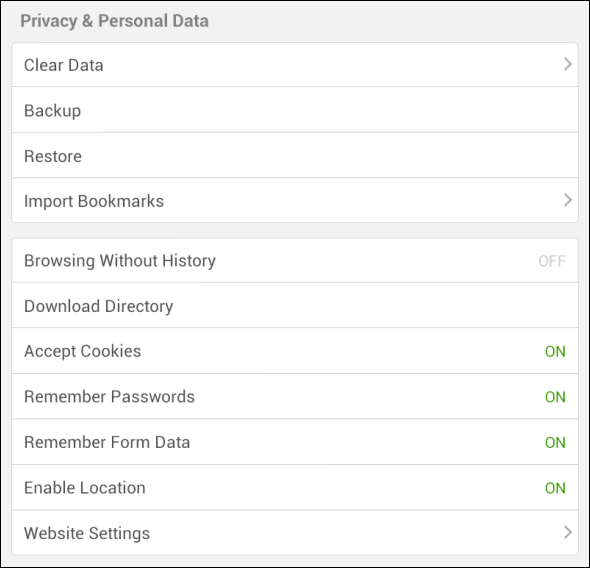
اما برای پاکسازی تاریخچه وبگردی در این مرورگر ابتدا منوی اصلی مرورگر را باز کرده به بخش Settings بروید . اکنون قسمت Privacy & Personal Data را باز کنید . حالا با انتخاب گزینه Clear Data میتوانید تاریخچه وبگردی ، کوکی ها ، حافظه موقت مرورگر و دیگر اطلاعات را پاکسازی کنید .
البته شما میتوانید حالت Browsing Without History از همین بخش فعال کرده تا بتوانید با خیال راحت و بدون نگرانی از ذخیره شدن اطلاعات وبگردی تان ، به مرور وب بپردازید . این حالت در واقع همان Incognito یا Private Browsing میباشد .
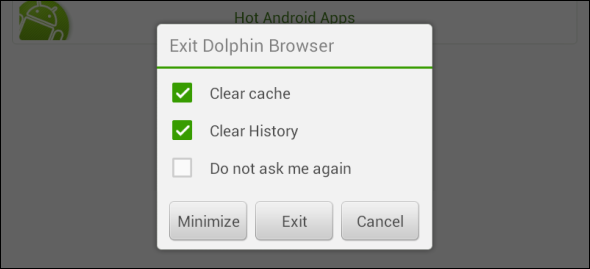
همچین هنگامی که شما دکمه Back را به منظور خروج از مرورگر دلفین انتخاب میکنید ، پیغامی ظاهر میشود که در آن میتوانید قبل از خروج از مرورگر به پاکسازی حافظه موقت و / یا تاریخچه وبگردی بپردازید . همچنین با انتخاب گزینه Do not ask me again دیگر از شما سوالی در هنگام خروج پرسیده نخواهد شد .
۴- مرورگر فایرفاکس
مانند همه مرورگرهای قبلی ابتدا باید منوی اصلی را باز کرده و گزینه Settings را انتخاب کنید .
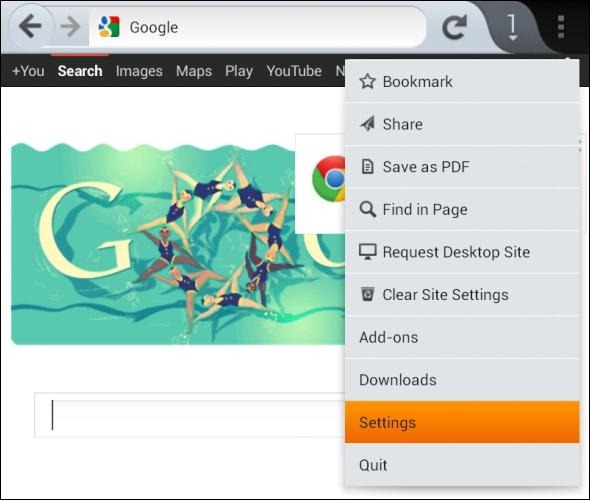
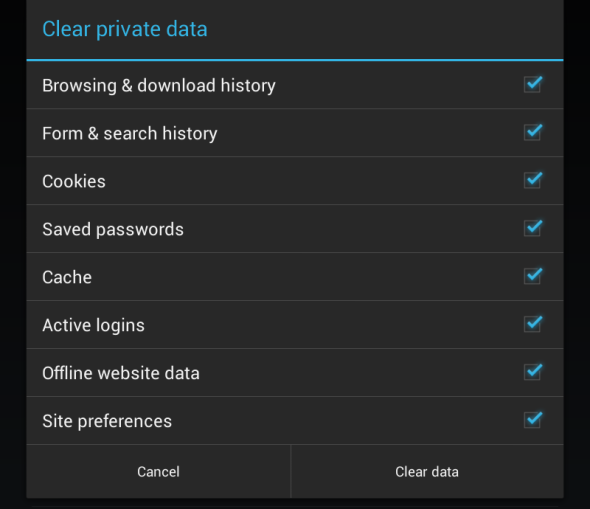
اکنون در بخش Privacy & Security به قسمت Clear private data بروید . در این قسمت میتوانید انواع اطلاعات مورد نظرتان به منظور پاکسازی را انتخاب کنید . ظاهرا فایرفاکس در بخش انتخاب نوع اطلاعات از همه جامع تر است . به شکلی که در این قسمت میتوانید اطلاعاتی نظیر تاریخچه مرور وب و دانلودها ، اطلاعات فرم ها و جستجوها ، کوکی ها ، کلمات عبور ذخیره شده ، حافظه موقت مرورگر ، Active Logins ، اطلاعات مربوط به مرور آفلاین وبسایت ها و تنظیمات وبسایت ها را پاکسازی کنید . درپایان روی دکمه Clear data ضربه زده تا اطلاعات انتخاب شده پاک شوند .
۵- مرورگر اپرا موبایل
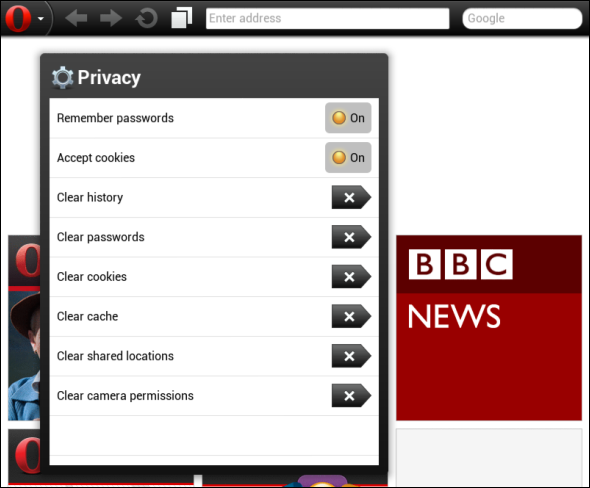
برای پاکسازی تاریخچه وبگردی خود در اپرا موبایل کافیست به منوی اصلی این مرورگر ( آیکون O قرمز رنگ ) بروید . سپس به بخش Settings رفته و وارد قسمت Privacy شوید . برای پاکسازی تاریخچه وبگردی کافیست گزینه Clear History انتخاب کنید . البته اگر بخواهید اطلاعات ذخیره شده ی دیگری مثل کلمات عبور ، حافظه موقت مرورگر ، کوکی ها و موارد دیگر را پاکسازی کنید ، باید به صورت جداگانه اقدام کنید .
لازم به ذکر است که اپرا دارای صفحه Speed Dial میباشد که وبسایت های پر بازدید توسط شما را در آن لیست میکند و یک تصویر کوچک از آن نیز نمایش داده میشود . حال اگر وبسایت های مورد نظر شما که نمی خواهید کسی از آنها با خبر شود در این صفحه قرار بگیرد تکلیف چیست ؟
خیلی راحت است . کافیست یک تب جدید باز کنید تا صفحه Speed Dial نمایش داده شود . اکنون روی تصاویر بند انگشتی وبسایت های مورد نظرتان انگشت خود را چند ثانیه نگه دارید و سپس روی آیکون ضربدر ضربه بزنید . وقتی که کارتان تمام شد ، کافیست در پایین صفحه روی دکمه Done ضربه بزنید .
۶- ویجت جستجوی گوگل
سیستم عامل آندروید تمامی جستجوهایی که از طریق ویجت جستجوی گوگل انجام میدهید را به خاطر می سپارد . البته لازم به ذکر است که جستجوهایی که از طریق مرورگرهای خود در گوگل انجام میدهید در این قسمت ذخیره نخواهند شد ؛ اما جستجوهایی که از طریق ویجت جستجوی گوگل در صفحه خانگی و یا Google Now انجام میدهید ذخیره خواهند شد .
برای پاکسازی موارد ذخیره شده کافیست روی ویجت گوگل ضربه بزنید . اکنون از منوی اصلی گزینه Settings و یا Search Settings را انتخاب کنید . اگر از نسخه های جدیدتر آندروید استفاده میکنید ، گزینه Settings در قسمت پایین صفحه اصلی Google Now قرار دارد .
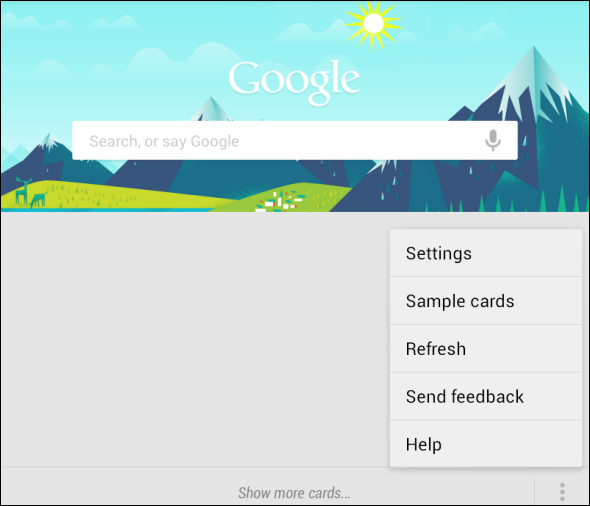
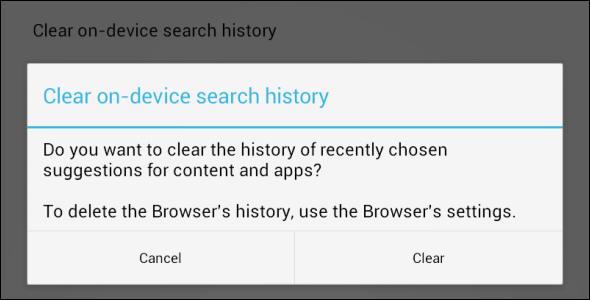
اکنون در بخش تنظیمات روی گزینه Clear On – device search history و یا Clear On – device history ضربه زده تا تاریخچه جستجوهایی که از طریق ویجت جستجوی گوگل انجام دهید پاکسازی شود .
در این مطلب تقریبا به تمامی مرورگرها و حتی ویجت جستجوی گوگل برای پاکسازی تاریخچه وبگردی و جستجوهای شما اشاره شد . در صورتی که از مرورگرهای دیگری که کمتر در بین کاربران مطرح هستند استفاده میکنید ، میتوانید همین مسیرها را طی کنید . چون در عمل تفاوت زیادی وجود نخواهد داشت .

