۱۳۹۰ دی ۱۴, چهارشنبه

دسترسی به جی میل در روزهای کندی اینترنت

برای دریافت و ارسال پست الکترونیکی سرویس جی میل در روزهای که دسترسی به اینترنت کند یا غیر ممکن است روش استفاده از سرویس pop3 می تواند کمک خوبی برای جلوگیری از توقف ارتباط ما با پست الکترونیکی باشد.نرم افزارهای زیادی را می توانید جهت استفاده از این سرویس بر روی سیستم خود داشته باشید که معروفترین آنها برنامه  Microsoft Office  است که اغلب می توانید آنرا بر روی سیستمهای خود پیدا کنید یکی از پرکاربردترین برنامه ها در این مجموعه آفیس برنامه Microsoft Outlook است که براحتی ارتباط شما را با سرویس ای میلتان از طریق سرویس گفته شده برقرار میکند.
برای اینکار کافیست پس از ورود عادی به اکانت خود در مرورگر ها و با استفاده از سرویس http، قدمهای زیر را پی گیری نمائید:

Enabling POP

  1. در سمت راست منوی بالای جی میلوارد Mail settings شوید
  2. برروی Forwarding and POP/IMAP کلیک کنید
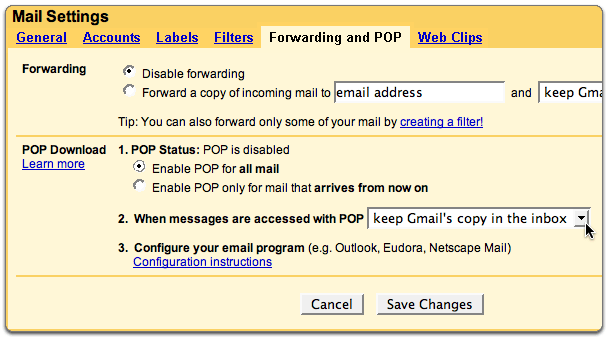
    Gmail POP Settings
3.آیتم Enable POP for all mail برای همه ای میلها یا Enable POP for mail that arrives from now on برای ای میلهای هم اکنون به بعد را انتخاب نماید.
4. Save Changes را اانتخاب نمائید.

بعد از ذخیره تنظیمات در setting جی میل وارد برنامه Outlook شوید :


  • برای تنظیم برنامه Outlook 2003 و ارتباط آن با جی میل اقدامات زیر باید انجام شود:

  1.  Outlook را باز کنید.
  2.  Tools menu را باز کرده ,   E-mail Accounts را انتخاب کنید...
  3. بر روی  Add a new e-mail account کلیک کرده و رand click را بزنید
  4.  با انتخاب POP3 بعنوان سرویس خود  Next را بزنید.
  5. فیلدهای لازم را پر کنید:
    User Information
    Your Name: نام خود را وارد کنید.
    Email Address:ای میل دقیق خود را با فرمت  (username@gmail.com یا username@your_domain.com) وارد کنید

    Server Information
    در قسمت های زیر عینا آدرسهای زیر را وارد کنید:
    Incoming mail server3 (POP3): pop.gmail.com
    Outgoing mail server (SMTP): smtp.gmail.com

    Login Information
    User Name: در این قسمت نام کاربری خود را همراه (@gmail.com) وارد نمائید

     بصورت username@your_domain.com
    Password:رمز عبور خود را نیز در این قسمت وارد کنید
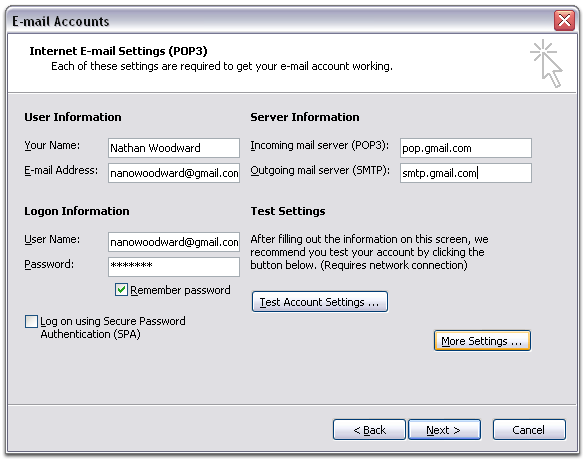
  6. وارد More Settings...شده و سپس  Outgoing Server tab.را انتخاب نمائید
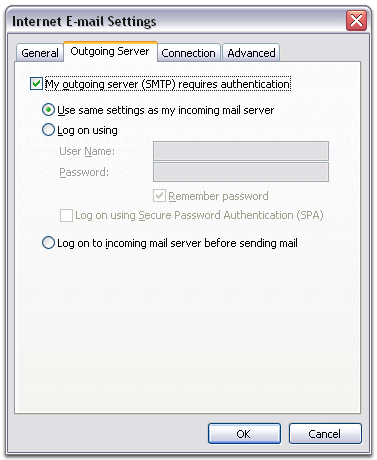
  7.  box بعد از My outgoing server (SMTP) requires authentication  را انتخاب و از انتخاب Use same settings as my incoming mail server. مطمئن شوید
  8. در Advanced tab,درboxقبل  از This server requires an encrypted connection (SSL) تیک زده در پایینIncoming Server (POP3). Enter در باکس 'Incoming Server' box عدد 995 را وارد نمائید
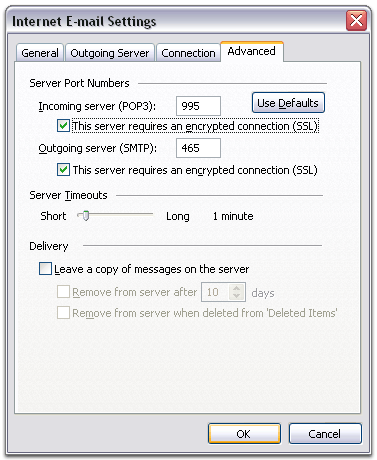
  9. باکس This server requires an encrypted connection (SSL) را تیک زده و در پایین در جای خالی مقابل Outgoing Server (SMTP) enعدد 465 را وارد نمائید 
  10. OK را بزنید .
  11. در  Test Account Settings...بعد از گرفتن پیغام  Congratulations! All tests completed successfully,روی Close  کلیک کنید.
  12. بعد از  Next,کلید Finish را بزنید
  13. شما بعد از اینکار با موفقیت به ای میل خود از طریق سرویسPOPوصل شده اید.


برای تنظیم برنامه Outlook 2007 و ارتباط آن با جی میل اقدامات زیر باید انجام شود:
  1.  Outlook را باز کنید.
  2. درTools قسمت  Account Settings را انتخاب کنید
  3. در E-mail tab, بر روی  New کلیک کنید
  4. در این صفحه Microsoft ExchangePOP3IMAP, or HTTP,را اتنخاب و سپس Next بزنید.
  5. فیلدهای لازم را پر کنید:
  6. User Information
    Your Name: نام خود را وارد کنید.
    Email Address:ای میل دقیق خود را با فرمت  (username@gmail.com یا username@your_domain.com) وارد کنید
    Password:رمز عبور خود را نیز در این قسمت وارد کنید .
    باکس کنار Manually configure server settings or additional server types را تیک زده و Next کنید.
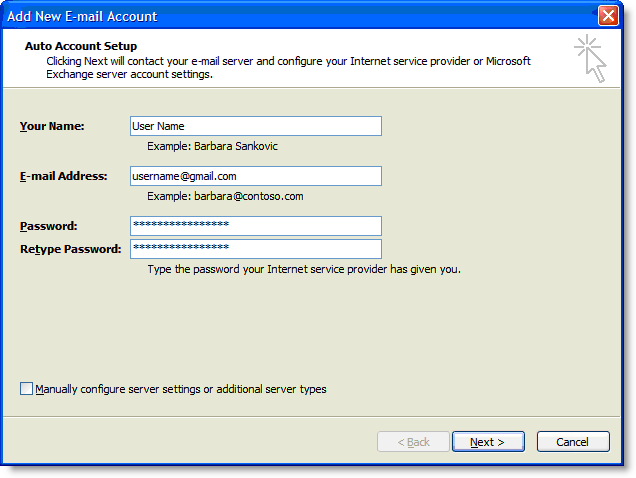
    Enter name, email address, and password
  7. اطلاعات صفحه را بدقت و طبق فرمت زیر کامل پر نمائید:
  8. Server Information
    Account Type: POP3
    Incoming mail server: pop.gmail.com 
    Outgoing mail server3 (SMTP): smtp.gmail.com
    Logon Information
    User Name: در این قسمت نام کاربری خود را همراه (@gmail.com) وارد نمائید
     بصورت username@your_domain.com
    Password:رمز عبور خود را نیز در این قسمت وارد کنید 
    .
    Require logon using Secure Password Authentication (SPA): این قسمت را بدون چک کردن باکس خالی نگه دارید.
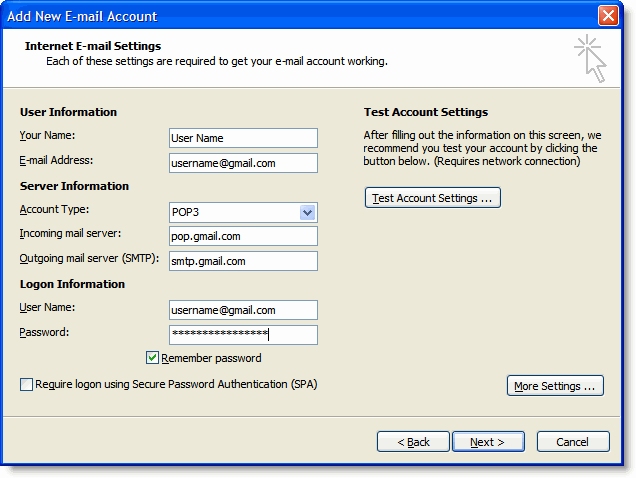
    Account Settings
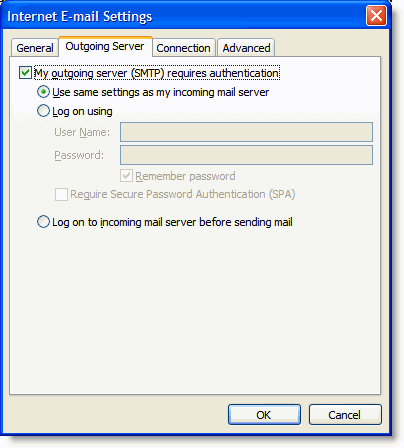
  9. وارد More Settings...شده و سپس  Outgoing Server tab.را انتخاب نمائید
  10.  box بعد از My outgoing server (SMTP) requires authentication  را انتخاب و از انتخاب Use same settings as my incoming mail server. مطمئن شوید
  11. Outgoing Server Tab
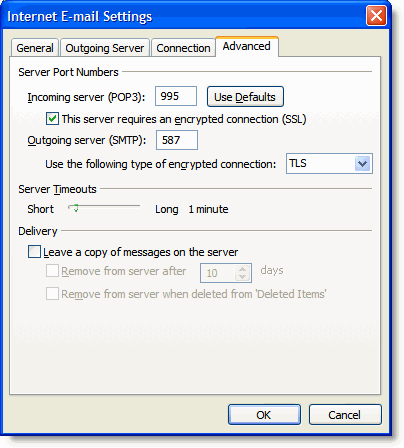
  12. در Advanced tab,درboxقبل  از This server requires an encrypted connection (SSL) تیک زده در پایینIncoming Server (POP3). Enter در باکس 'Incoming Server' box عدد 995 را وارد نمائید
    1. باکس This server requires an encrypted connection (SSL) را تیک زده و در پایین در جای خالی مقابل Outgoing Server (SMTP) enعدد 587 را وارد نمائید 
    2. OK را بزنید .
    Advanced Tab
  13. در  Test Account Settings...بعد از گرفتن پیغام  Congratulations! All tests completed successfully,روی Close  کلیک کنید.
  14. بعد از  Next,کلید Finish را بزنید
  15. شما بعد از اینکار با موفقیت به ای میل خود از طریق سرویسPOPوصل شده اید.


۱۳۹۰ آذر ۲۴, پنجشنبه

امکان استفاده چند کاربر از برنامه ها بصورت همزمان در کروم فراهم شد

یکی از مشکلاتی که از ابتدا گوگل کروم با آن در گیر بود نداشتن سرویس Multiple-user است.این سرویس امکان لاگین کردن با چند کاربر به یک برنامه یا یک سایت را میدهد.مثال واضی که در این مورد میتوان زد اینست که شما بتوانید همزمان در مرورگر کروم با بیش از یک کاریر به جی میل لاگین کرده و با آن کار کنید(نکته ای که بارها باعث خستگی کاربران از ورود و خروج به ای میلهای مختلف در یک زمان شده است)
این سرویس از روز گذشته بر روی مرورگز کروم فعال شده طوریکه همزمان و بدون بستن صفحات و خروج از اکانت موجود براحتی میتوان به یک اکانت دیگر در همان سایت یا برنامه لاگین کرد.برای استفاده از این سرویس باید مرورگر کروم شما ورژن بالای 16 باشد.برای دیدن این ورژن کافیست در منوی(چرخ دنده) بر روی About Google Chrome کلیک کرده و در آنجا در صورت نداشتن ورژن جدید منتظر دریافت آن باشید.(یا آنرا از این آدرس دانلود کنید) 
بعد از مطمئن شدن از به روز بودن مرورگرتون:
1. وارد آیکون( wrench iconupdate notification) شوید
2.از قسمتOption بخش personal staff  را انتخاب کنبد


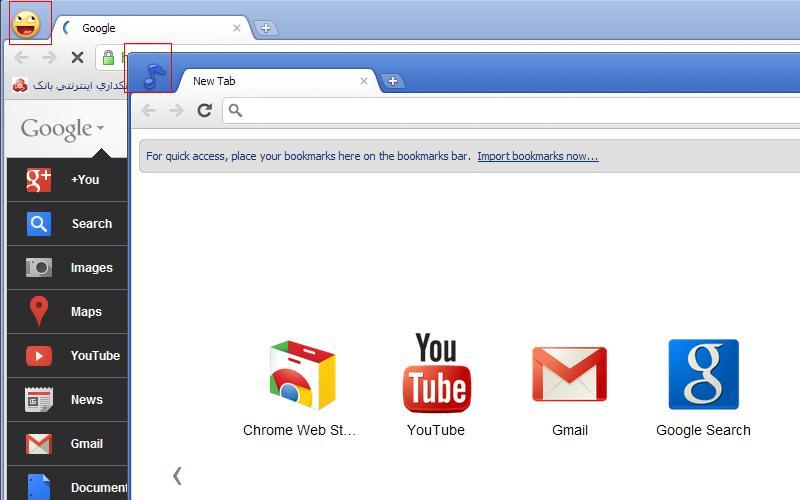
3.و از قسمت users میتوانید به ازای هر کاربری که مایلید به ازای آن یک ضفحه جدید(session) باز شودadd new user کنید(شماره3 عکس بالا).
لازم به ذکر است در ورژن های زیر 16 کروم بخش Users دیده نمیشود
4.در هر بار باز کردن کروم در گوشه سمت چپ بالا آیکون انتخاب شده برای اسم شما(قابل تغییر هم نام و هم آیکون درEdit ) دیده شده که با کلیک بر روی آن شما می توانید کاربر های را که تعریف کرده اید ببینید و از آنها در صفات مختلف استفاده کنید و لذت ببرید


۱۳۹۰ آذر ۱۵, سه‌شنبه

بوک مارک کردن پستهای گوگل پلاس


کاربران شبکه های اجتماعی همواره برای مراجعه به پستهای مورد علاقه قدیمی خود یا دوستتانشان با مشکل بزرگی مواجه هستند طوریکه زمان زیادی را باید برای جستجو و یافتن این پستها تلف کنند. خوشبختانه کاربران شبکه گوگل پلاس نسبت به فیس بوک زمان کمتری را برای رسیدن به نیازهای خود سپری میکنند و افراد مختلفی در دنیا با شناخت این مشکلات و ساختن افزونه های مختلف این زمان را کاهش میدهند.افزونه ای که امروز معرفی میشود جهت بوک مارک کردن پستهای گوگل پلاس بوده  و مزیت آن نسبت به دیگر افزونه های موجود، عدم وابستگی به سیستم بوده و بر روی هر کامپیوتر ،با اکانت گوگل شما قابل بازیابی و دسترسی است.
با نصب این افزونه یک شکل ستاره در کنار هر پست در گوگل پلاس طاهر شده که با کلیک بر روی آن این پست در لیست آدرسهای موجود در سرویس گوگل بوک مارک گوگل قرار میگیرد.خاصیت سرویس گوگل بوک مارک گوگل اینست که هنگام لاگین با اکانت گوگل شما در هر مکان تمامی لیست ادرسهای اضافه شده با امکان فولدر بندی و گروهای مختلف برای شما در دسترس خواهد بود  و شما قادرید تمامی آدرسهای مورد علاقه خود در این صفحه داشته باشید .
یکی دیگر از مزیتهای خوب این افزونه اضافه کردن عنوان پست به ذیر تعداد در آیکون موجود در کنار آدرس بار بالای مرورگر کروم است.
برای نصب این افزونه کافیست در مرورگر کروم به آدرس زیر مراجعه کرده بعد از دانلود آنها را (بصورت اتوماتیک ) نصب کنید:
۱٫ برای گوگل کروم  افزونه زیر را دانلود و سپس نصب کنید:
2.بعد از نصب آیکونی مانند شکل زیر در صفحه ظاهر خواهد شد که در گوگل پلاس مانند شکل ۲ می باشد:
 

۳٫ شما کافیست در صورت نیاز به داشتن یا دیدن مجددهر کدام از پستهای گوگل پلاس  بعد از زدن آیکون ستاره کنار هر پست، درآینده به آدرس   https://www.google.com/bookmarks  مراجعه کرده و در زیر منوی 
Google+Star آدرسهای مورد نظر خود را بیابید و به آن به راحتی مراحعه کنید
راه دیگر برای بازیابی لینکها اینست که در کنار آدرس بار گوگل بر روی آیکون ستاره بزرگ کلیک کرده و لیست آنها را بر روی کامگیوتری که در آن ستاره زده اید ببینید.
با تشکر فراوان از Ehsan Ahmadi Gharacheh

۱۳۹۰ آذر ۱۴, دوشنبه

تأیید اعتبار ۲ مرحله‌ای برای حساب‌های کاربری گوگل

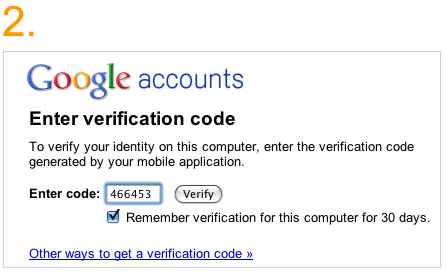
"تایید اعتبار دو مرحله‌ای" ویژگی امنیتی جدید گوگل است که اینک در ایران هم قابل استفاده است. وقتی این امکان را فعال می‌کنید، برای احراز هویت و دسترسی به حساب کاربری‌تان در گوگل، علاوه بر رمز عبور اصلی، نیاز به یک کد امنیتی هم دارید که به شماره تلفن شما (بوسیله تکست یا پیغام صوتی) ارسال می‌شود.  اس ام اس های ارسالی توسط گوگل به شماره‌های داخل ایران تحویل می‌شود و مشکلی در اینخصوص نیست .اما اگر تماس صوتی را انتخاب کنید، بعد از یکی دو ثانیه، تلفن شما زنگ می خورد (بدون شماره) و یک کد 5 رقمی را رقم به رقم برای شما می خواند و یکبار هم تکرار می کند. 


بعد از وارد کردن این کد، می‌توانید مشخص کنید که آیا کامپیوتری که در حال استفاده هستید به مدت 30 روز به خاطر سپرده شود یا نه. طبیعتا اگر از یک کامپیوتر عمومی یا متعلق به دیگری استفاده می کنید، این گزینه را انتخاب نمی کنید. 

از این به بعد از هر وسیله‌ی که بخواهید وارد حساب کاربری گوگل خود شوید، نیاز به تایید هویت از این طریق دارید. 


نکته 1:‌ می توانید یک شماره تلفن دیگر به عنوان پشتیبان اضافه کنید که در صورت عدم دسترسی به تلفن اصلی، با شماره دوم تماس گرفته شود.
نکته 2 : اگر از اپلیکیشن‌های گوگل برای تلفن‌ همراه (آندروید، آیفون و بلک‌بری) استفاده می‌کنید، باید از تنظیمات مخصوص استفاده کنید. (Android - iPhone - BlackBerry)
نکته 3: یک سری 10 تایی کد دسترسی برای شما تهیه می شود که می توانید آنها را چاپ یا به شکل فایل متنی ذخیره کنید. (Backup verification codes) این کدها مختص شماست و در صورتی که به تلفن دسترسی ندارید می توانید از آنها استفاده کنید. هر کد فقط یکبار قابل استفاده است و در صورت اتمام می توانید یک سری جدید تولید کنید. توصیه می شود پرینت این کدها را همراه خود داشته باشید . 
نکته 4: اگر از روشهای دیگری برای دسترسی به ایمیل‌های خود استفاده می‌کنید، (مثل  Outlook , Mobile Email , Google Talk, Nimbuzz , ....) لازم است با استفاده از کلمات عبور ویژه نرم‌افزار (Application specific password)  یک رمز عبور خاص برای هر نرم‌افزار ایجاد و به جای رمز عبور اصلیتان وارد کنید. 

منبع : این صفحه عنوان ندارد


حل مشکل روند تایید دو مرحله ای گوگل با سایر برنامه ها

غول های تکنولوژی مثل گوگل ، هر روز روش های جدیدتر و بهتری به منظور امنیت کاربران خود به کار میگیرند . در واقع نمیتوان گفت که این روش ها تا چه حد موثر هستند و یا تا چه مقدار میتوانند در مقابل خلافکاران فضای سایبر مقاومت کنند . اما در هر صورت این روش ها کار را برای این افراد خرابکار سخت تر و سخت تر میکند .
یکی از قابلیت هایی که گوگل معرفی کرد ، روش تایید دو مرحله ای به منظور امنیت بیشتر حساب های کاربری بود . در این روش که قبلا هم در گویا آی تی توضیح داده شده است ، شما یک شماره تلفن همراه یا ثابت را به حساب کاربری خود در گوگل اضافه میکنید . سپس هر بار که قصد وارد شدن به حساب کاربری خود را داشته باشید ، گوگل یک پیام کوتاه برای شما ارسال میکند که حاوی یک کد تایید است . البته دریافت این کد توسط شما بستگی به انتخاب شما دارد . در صورتی که به جای پیام کوتاه ، پیام صوتی را انتخاب کرده باشید ، از طرف گوگل با شما تماس گرفته شده و کد مورد نظر توسط یک سیستم صوتی گویا به شما اعلام خواهد شد . پس از آن باید کد تایید را وارد کرد و وارد حساب خود شوید .
در این صورت تنها کسی که به شماره مورد نظر دسترسی داشته باشد ، میتواند کد تایید ارسال شده از سوی گوگل را در قسمت لاگین حساب کاربری وارد کند . در اینجا تنها شما هستید که میتوانید کد تایید گوگل را دریافت کرده و وارد کنید . پس علاوه بر کلمه عبور شما ، یک سد امنیتی بسیار قدرتمند دیگر نیز در برابر فرد مهاجم قرار خواهد گرفت .
اما وارد کردن کد امنیتی گوگل که از طریق تلفن همراه و یا ثابت برای شما ارسال میشود ، منوط به اینست که شما بخواهید از طریق مرورگر خود به حساب کاربری تان در گوگل لاگین کنید . ممکن است شما هم از برنامه های مختلفی مثل تاندربرد برای چک کردن ایمیل های خود و یا پیکاسا برای مدیریت عکس هایتان استفاده کنید . پس از اینکه سیستم تایید دو مرحله ای را فعال کنید ، کد امنیتی بین شما و حساب کاربریتان قرار خواهد گرفت . پس با این حساب هر چقدر هم که پسورد خود را در برنامه ای مثل تاندربرد وارد کنید ، فایده ای ندارد . همچنین در اکثر برنامه ها نیز فیلدی برای وارد کردن کد تایید وجود ندارد .

اما چاره چیست ؟
گوگل برای این برنامه ها نیز فکری کرده است . راه حل گوگل روشی به نام Application-specific passwords است . اگر مایل باشید روند کار را روی برنامه ای مثل تاندربرد امتحان کنیم . البته شما میتوانید این کار را روی هر برنامه ی دیگری مثل پیکاسا و یا حتی app های روی گوشی موبایل خود نیز انجام دهید .
پس از اینکه سیستم تایید دو مرحله ای گوگل را فعال کردید ، یک اکانت جدید به منظور استفاده از جیمیل در تاندربرد بسازید ( میتوانید این مطلب را به منظور آشنایی بیشتر با برنامه مدیریت ایمیل تاندربرد مطالعه کنید ) .
هنگامی که قصد وارد کردن کلمه عبور را داشته باشید ، با پیغام اشتباه بودن کلمه عبور مواجه خواهید شد . البته این مورد به دلیل فعال بودن همان سیستم تایید دو مرحله ای میباشد و کلمه عبور شما مشکلی ندارد .
پس ابتدا به وبسایت گوگل بروید و وارد حساب کاربری خود شوید . سپس از قسمت بالا و سمت راست روی نام و یا آواتار خود کلیک کنید . از بین منوها ، منوی Account settings را انتخاب کنید .
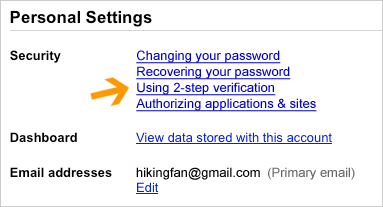
در صفحه تنظیمات حساب کاربری خود ، از قسمت سمت چپ روی آیتم Account Overview کلیک کنید . اکنون از قسمت سمت راست روی لینک Edit که در مقابل عبارت Authorizing applications & sites قرار دارد کلیک کنید .
گوگل دوباره از شما میخواهد که اطلاعات کاربری خود را وارد کنید . پس اطلاعات را وارد کرده و دکمه Sign in را بزنید .
صفحه دوباره بارگذاری خواهد شد . به قسمت انتهایی صفحه بروید . در قسمت Application-specific passwords یک تکست باکس قرار دارد . در اینجا چون میخواهیم یک پسورد اختصاصی برای تاندربرد بسازیم ، پس نام Thunderbird را وارد کرده و دکمه Generate password را میزنیم .
همان لحظه یک پسورد برای شما ساخته میشود . البته لازم نیست این پسورد را به خاطر بسپارید . تنها کافیست یک بار آن را به جای کلمه عبور خود در تاندربرد وارد کنید . بهتر است این کلمه عبور را کپی کنید . اما اگر خواستید که آن را به صورت دستی وارد کنید ، توجه داشته باشید که فاصله ای بین حروف وجود ندارد . پس کلید اسپیس را نزنید .

۱۳۹۰ آذر ۱۱, جمعه

روش دوم ایجاد منوی جدید گوگل

در ادامه روش قبل جهت به روز رسانی منوی جدید گوگل با عنوان "ایجاد منوی جدید گوگل" روشی دیگه ای معرفی میشود که برای دوستانی که از مرورگر کروم استفاده میکنند مورد استفاده قرار میگیرد،برای اینکار کافیست:
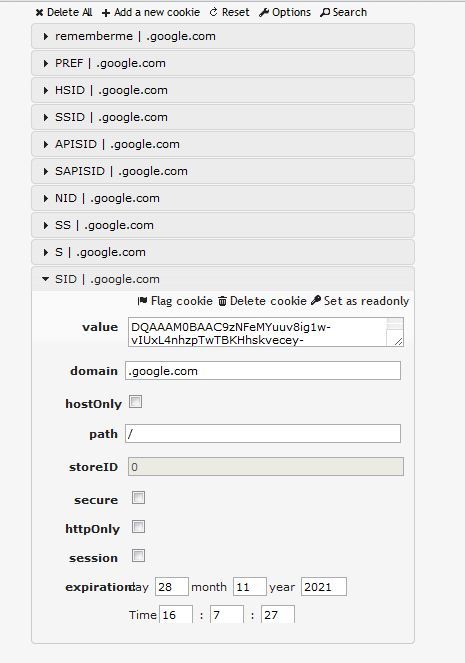
Editing cookies in Google.comEditing cookies in Google.com
1. بر روی مرورگر کروم خود افزونه Edit This Cookie را نصب کنید

(متاسفانه این روش فقط بر روی مرورگر کروم قابل استفاده است و در مرورگرهای دیگه مثل فایرفاکس و اینترنت اکسپلورر کار نمیکند.فکر کنم که وقت اون رسیده که کاربران این نوع مرورگرها از کروم استفاده کنند چون بزودی از قابلیتهای جدید سرویسهای گوگل محروم خواهند شد)
2.وارد صفحه google.com شوید.
3.در این صفحه کلیک راست را زده و  "Edit Cookies." را انتخاب نمائید.
4. صفحه ای به شکل روبرو باز خواهد شد:
5. PREF cookie   را باز و Value را انتخاب کرده و کد زیر را در داخل آن کپی کنید(جایگزینن قبلی نمائید) ID=03fd476a699d6487:U=88e8716486ff1e5d:FF=0:LD=en:CR=2:TM=1322688084:LM=1322688085:S=McEsyvcXKMiVfGds


6. در پایین صفحه دکمه "Submit Cookie Changes"   را بزنید که صفحه بصورت اتوماتیک به روز شده و منوی جدید نمایان خواهد شد

Google homepage with new Google Search barGoogle homepage with new Google Search bar


۱۳۹۰ آذر ۱۰, پنجشنبه

نحوه ایجاد منوی جدید گوگل

در پی اطلاع رسانی روز گذشته گوگل در خصوص تغییر منوی دسترسی به سرویسها(منوی سیاه بالا) به منوی ایستاده سمت راست،بسیار از کاربران هنوز موفق به دیدن این منو نشده اند که نحوه تغییر این منو را می توانید به طریق زیر  بر روی مرورگرهای خود اعمال نمائید.این منو طوریست که با کلیک بر روی لوگوی گوگل فعال میگردد:

 اگر شما از مرورگر کروم، فایرفاکس یا اینترنت اکسپلورر استفاده میکنید قدمهای زیر را دنبال کنید:
1. در یک tab جدید google.com  را باز کنید

  • در کروم کنسول  JavaScript console رابا زدن دکمه (Ctrl+Shift+J) باز کنید
  • در فایرفاکس کنسول  JavaScript console رابا زدن دکمه (Ctrl+Shift+K) باز کنید
  • در اینترنت اکسپلورر کنسول  JavaScript console رابا زدن دکمه F12 باز کنید
2. کد زیر را کپی کرده و در کنسول آن اضافه کنید:

document.cookie="PREF=ID=03fd476a699d6487:U=88e8716486ff1e5d:FF=0:LD=en:CR=2:TM=1322688084:LM=1322688085:S=McEsyvcXKMiVfGds; path=/; domain=.google.com";window.location.reload();

3.دکمه اینتر بزنید

4. کنسول را ببندید

مرورگر به صورت اتوماتیک به روز شده و منوی جدید با کلیک بر روی لوگوی جدید فعال خواهد شد
لازم است که اگر شما دامینی به غیر از US استفاده میکنید(مانندGoogle.co.uk)در کد این دامین را جایگزین google.com کنید
نکته دیگر اینکه فعلا این منو فقط در صفحاتی که به زبان انگلیسی هستند فعال خواهد شد